
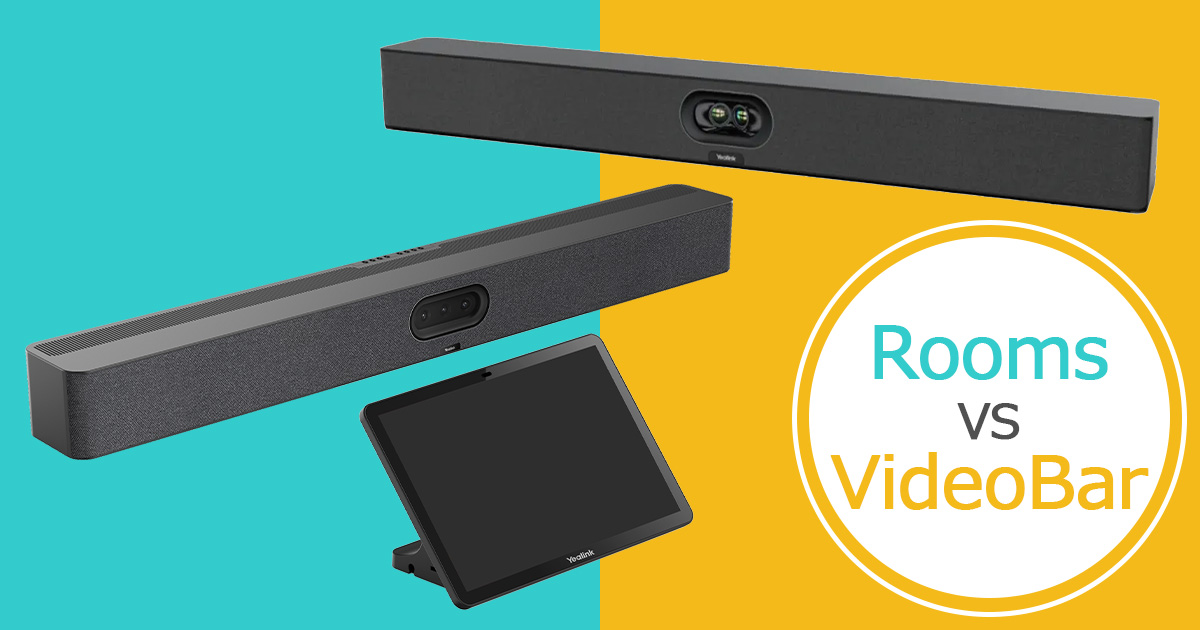
会議室でのオンライン会議環境の整備において、「Rooms」と「ビデオバー(BYOD)」のどちらを選ぶべきか悩むケースは少なくありません。それぞれに特長があり、利用シーンや運用方法によって適した構成は異なります。
本記事では人気のバー型構成を中心にRoomsとビデオバー(BYOD)の違いを整理しながら、構成・操作性・運用面などの観点で比較し、自社に適したオンライン会議環境を選ぶためのポイントをわかりやすく解説します。
Rooms・ビデオバー(BYOD)とは?それぞれをわかりやすく解説
Roomsは会議室向けの専用機、BYODはPCに音声・映像デバイスを接続して利用する方式です。BYODではさまざまな機器が利用されますが、設置や接続が簡単なビデオバーが多くのシーンで選ばれています。
Rooms(Teams Rooms / Zoom Rooms)とは
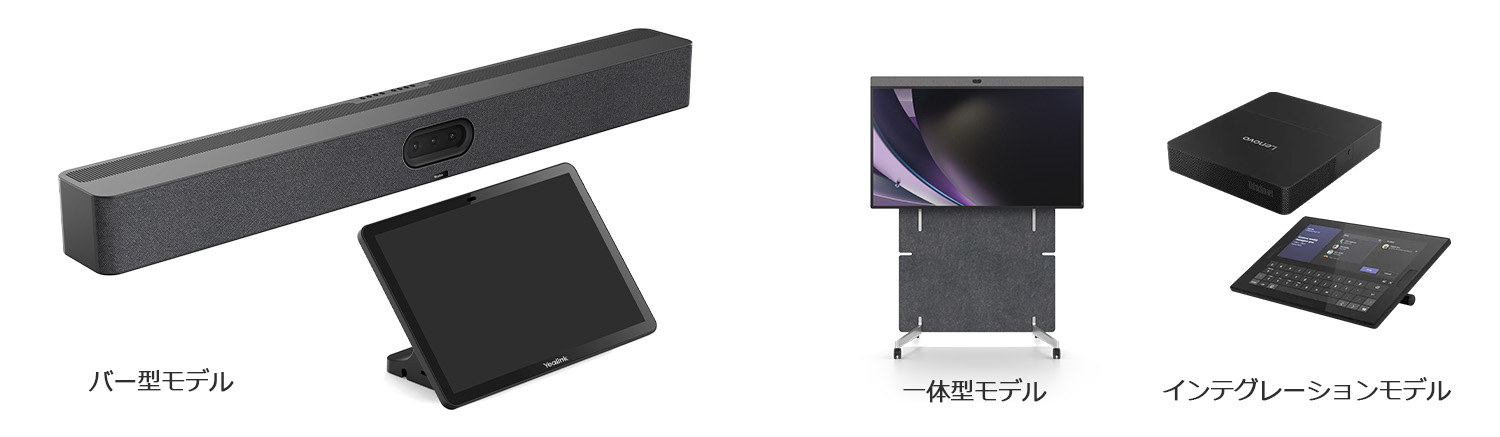
「Rooms」とは、TeamsやZoomの会議に参加するためのOSにWindowsやAndroidを搭載した会議室専用機です。Microsoft Teams / Zoom認定のRooms製品を指します。
Rooms用アプリを搭載し、PC用アプリとは異なる会議室利用に最適化された操作性や機能を備えています。会議接続や切替などはタッチコントローラーで簡単に操作でき、誰でも簡単に利用できるのが特長です。
Rooms対応製品はバー型モデル以外に、映像・音響デバイスを別途組み合わせるインテグレーションモデルやモニター一体型モデルなどもあります。
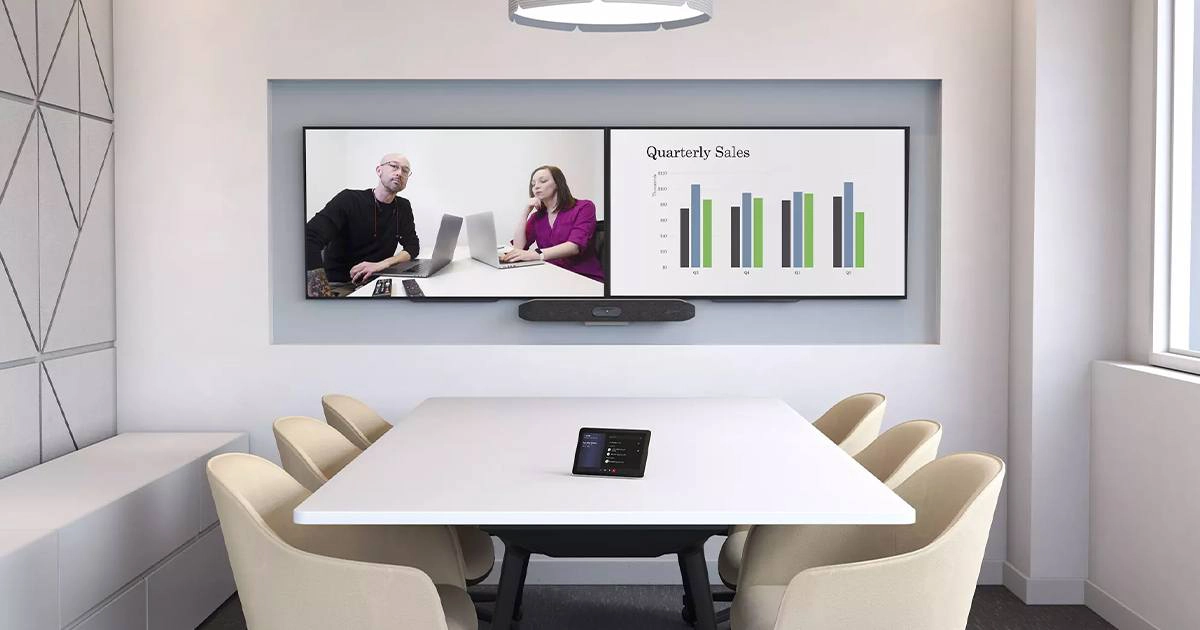

ビデオバー(BYOD)とは
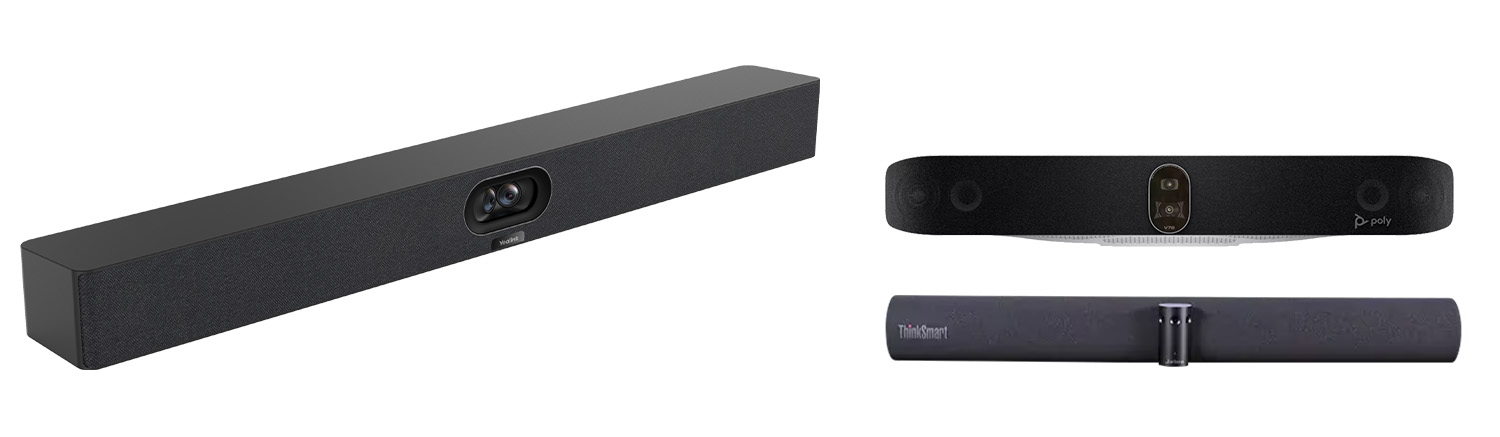
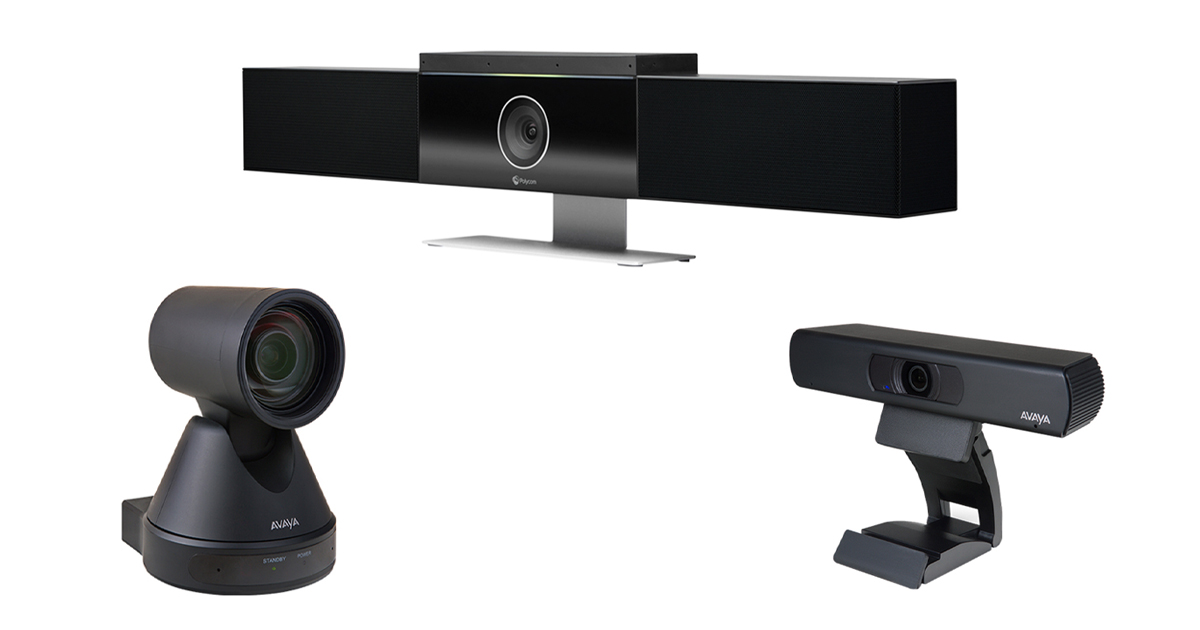
「ビデオバー」とは、カメラ・マイク・スピーカーが一体化したOSを搭載していないUSB接続のデバイスです。
会議室での利用を想定した設計になっており、個人向けのWebカメラやマイクスピーカーと比べて高品質な音声・映像を提供します。TeamsやZoomなどのオンライン会議では、PCに接続(BYOD利用)して、音声・映像機能を拡張して利用します。
BYODの構成はビデオバーに限らず、Roomsと同様にカメラやマイクなどの映像・音響デバイスを組み合わせる構成も可能です。
Rooms vs ビデオバーを比較|重要ポイントで違いを整理
Roomsとビデオバーは、オンライン会議を行う際の機器構成や運用方法に違いがあります。それぞれの特長を比較しながら選定のポイントを整理します。
※ここではバー型構成を中心に比較します。
構成の違い(専用機 vs PC接続)
バー型のRoomsとビデオバーは、いずれもカメラ・マイク・スピーカー一体の形状は同じですが役割が異なります。
RoomsはOSと専用アプリを搭載したオンライン会議専用機で、単体で利用可能です。
ビデオバーは周辺機器のため、必ず会議参加用のPCが必要となります。
Rooms
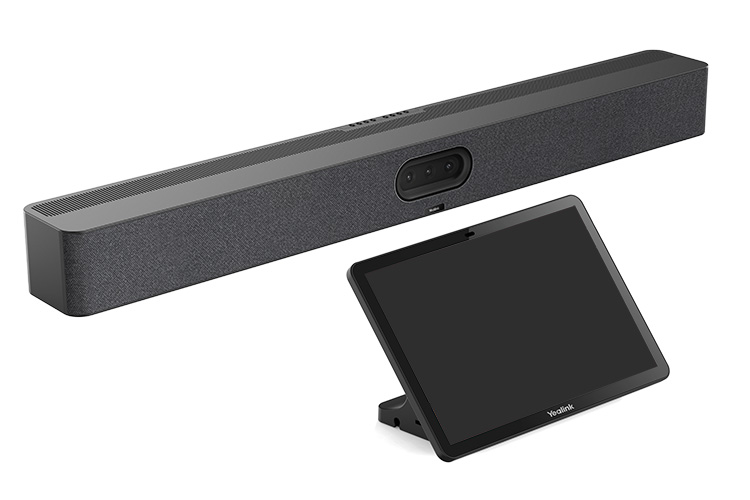
- Microsoft Teams / Zoom認定のRooms本体(専用機)
- タッチコントローラー
- Rooms専用ライセンス
ビデオバー
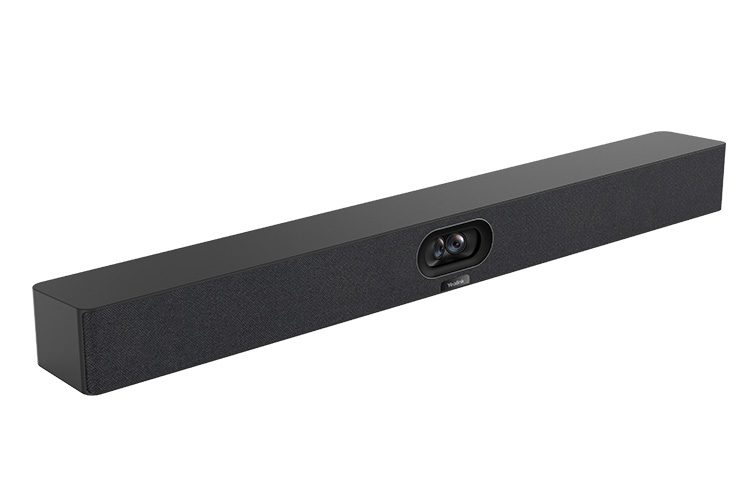
- ビデオバー
- PC(別途用意)
性能の違い(安定性・品質)
RoomsはRooms専用アプリを搭載し、会議室向けに最適化された機能が利用でき、安定性や操作性に優れています。
ビデオバーでのオンライン会議はPC用アプリで動くため、動作はPC環境に依存しやすく会議室向け機能も限定的です。
カメラやマイク・スピーカーなどのデバイス性能自体はどちらも会議室利用に適したものが搭載されています。
Rooms
- Microsoft Teams Rooms / Zoom Rooms用アプリを利用
- 会議室での利用に適した機能が利用可能
ビデオバー
- Microsoft Teams / Zoomアプリを利用(PC側)
- PC用アプリのため、会議室向け機能は利用できない
Microsoft Teams RoomsとZoom Roomsのアプリ機能の詳細は以下をご参照ください。
※Microsoft Teams Roomsはライセンスによって利用できる機能が異なります。


操作性の違い(ワンタップ vs PC操作)
Roomsはタッチコントローラーで操作し、会議への参加もワンタップで完結します。
ビデオバーはPCで操作するため、会議アプリの起動や設定確認など複数の手順が必要です。
Rooms
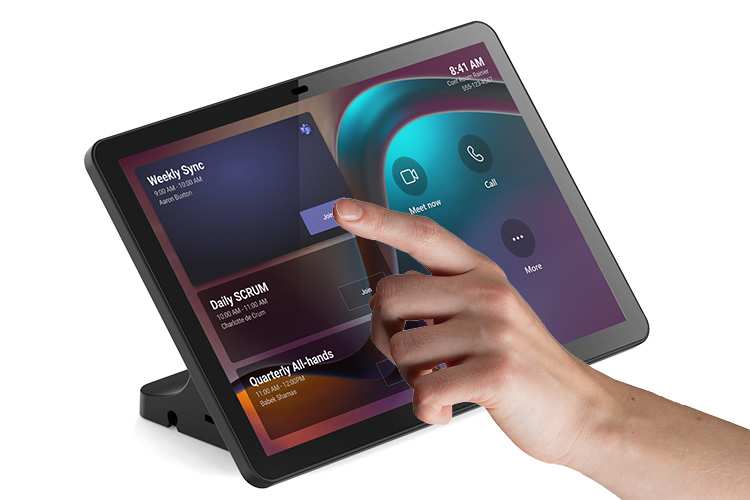
- 操作はタッチコントローラーで行う
- 【会議接続】ワンタップで接続
ビデオバー

- オンライン会議の操作・デバイス設定はPCで行う。カメラ操作などはビデオバー付属のリモコンで行う場合も
- 【会議接続】PCで複数操作が必要
ライセンスの違い
Roomsを利用するには、会議室ごとにRoomsライセンスが1つ必要です。Microsoft Teams Roomsには有償のProと無償のBasicのライセンスがあり、Zoom Roomsも専用の有償ライセンスが必要です。会議室にライセンスが紐づくため、そのまま会議室から会議を開催できます。
ビデオバー自体に専用ライセンスは不要ですが、会議に接続するPC側にユーザーライセンスが必要です。すでにMicrosoft 365などを契約している場合は、保有しているライセンスを利用できます。
Rooms
- Roomsライセンスが必要
・Microsoft Teams Rooms Proライセンス(有償)
・Microsoft Teams Rooms Basicライセンス(無償)
・Zoom Roomsライセンス(有償) - Rooms1台に1ライセンスを付与
ビデオバー
- ビデオバー自体にはライセンスは不要
- PC側にユーザーライセンスが必要だが、すでに保有している場合は追加契約は不要
運用・管理
Roomsは、デバイスと専用アプリの両方をIT管理者が一括で管理します。更新や利用状況のモニタリング、トラブル対応も管理ツールから遠隔で実施でき、会議室機器を一元管理できます。
一方、ビデオバーはデバイスの管理は必要ですが、会議アプリやPCの更新はユーザー側で行います。
Roomに比べると、IT部門の管理負担が軽く、シンプルに運用できます。
Rooms
- IT管理者が一括管理
- 専用ツールを利用した管理がおすすめ
ビデオバー
- 更新・管理はユーザー側PCで実施
- IT管理者の負担が少ない
コストの違い
導入コストでみると、専用デバイスやタッチコントローラーに加えてRoomsライセンスが必要なため高額になる傾向があります。ビデオバーは、既存のPCとユーザーライセンスを活用できるため、比較的低コストで導入可能です。
ランニングコストは、Roomsはデバイス1台につきRoomsライセンスが必要となり、有償ライセンスの場合は年間費用が発生します。
ビデオバー自体にはライセンスは不要ですが、PC側でユーザーライセンスが必要です。ユーザーライセンスも有償の場合は費用が発生しますが、既存のMicrosoft 365などの契約を利用できる場合は追加費用を抑えることができます
Rooms
- 【導入コスト】ビデオバーと比べ比較的高め
- 【運用コスト】Rooms台数に応じたライセンス費用が発生
ビデオバー
- 【導入コスト】Roomsと比べ低コスト。既存PCを利用するとビデオバーのみの導入で済む
- 【運用コスト】既存のユーザーライセンスを利用した場合、追加費用はかからない
導入のしやすさ
Roomsは導入時にIT管理者による機器の設定や事前準備が必要です。Microsoft Teams Roomsは特に設定は自社で対応しなければならないため、ある程度の知識が必要になります。
ビデオバーはPCにUSB接続するだけですぐに利用でき、Roomsのようなシステム設定なども不要です。そのため、初期設定の手間が少なく、導入のハードルが低い点が特長です。
Rooms
- IT管理者による設定が必要
- ネットワークや会議システムとの連携設定が必要
- 初期導入の手間はかかる
ビデオバー
- PCにUSB接続するだけですぐ利用可能
- Roomsのようなシステム設定は不要
- IT部門の関与が少なく導入できる
導入後の運用
Roomsは一度構築すればシンプルで安定した運用が可能であるのに対し、ビデオバーは利用のたびに配線や設定が必要です。その際に起こりがちな設定ミスや接続トラブルなどによる運用負荷には注意が必要です。
Rooms
- 事前準備は不要ですぐに会議に参加できる
- 誰でも簡単に操作ができる
- トラブルが起きにくく、安定した運用が可能
ビデオバー
- 利用のたびに事前準備(PC接続、会議ツールでカメラ・マイクの選択や設定)が必要
- 利用者のスキルによっては正しく設定できないことも
- 接続や設定に手間がかかる場合がある
オンライン会議ツールの互換性
RoomsはMicrosoft TeamsまたはZoomのどちらかのプラットフォーム専用となります。Roomsのカメラやマイク、スピーカーを利用するBYODモードに対応しているRoomsであれば、PCを接続して複数の会議ツールを利用できます。ビデオバーはPCで利用できるオンライン会議ツールであればどのプラットフォームにも対応できるので、複数の会議ツールを利用することができます。
Rooms
- 通常は特定のプラットフォーム専用
- BYODモードに対応していれば複数のプラットフォームに対応可能
ビデオバー
- 複数のプラットフォームに対応可能
Roomsとビデオバーのメリット・デメリット
両者のメリット・デメリットを整理し、それぞれの特長を比較できるようにまとめました。
| Rooms | ビデオバー | |
|---|---|---|
| メリット |
|
|
| デメリット |
|
|
導入ユーザーの声|RoomsとBYODの決め手は?

【Rooms・ビデオバー導入】
役員会議室や重要な会議が行われる大会議室には、操作性や安定性に優れたRoomsを導入し、その他の拠点ではビデオバーによるBYOD運用を採用しました。
主要な会議室では快適な会議環境を実現しつつ、全体のコストも抑えることができました。

【Rooms導入】
会議室の使い方にばらつきがあり、接続や設定に時間がかかることが課題でしたが、Roomsを導入したことで誰でも簡単に会議を開始できるようになりました。
トラブルも減り、会議の準備や運用がスムーズになりました。

【ビデオバー導入】
コストを抑えてオンライン会議環境を整えたかったため、ビデオバーによるBYOD運用を導入しました。既存のPCやライセンスを活用できたことで初期費用を抑えつつ、必要な会議環境を構築することができました。
まとめ|RoomsとBYODは利用環境で選ぶ
Roomsとビデオバー(BYOD)は、それぞれ異なる特長を持つオンライン会議の構成です。
Roomsは会議室に最適化された専用システムとして、操作性や安定性、運用管理のしやすさに優れています。一方、ビデオバーはPCと組み合わせて利用することで、柔軟かつコストを抑えた運用が可能です。
どちらが優れているかではなく、利用シーンや運用方法、コスト、IT体制などを踏まえ、自社の利用環境に適した方式を選ぶことが重要です。また、会議室の用途に応じてRoomsとBYODを使い分けることで、快適な会議環境とコストの最適化を両立することも可能です。
- ビデオバーとは何ですか?
- ビデオバーとは、オンライン会議に必要なカメラ・マイク・スピーカーを一体化したバー型の会議室向けデバイスです。一般的なビデオバーはPCとUSBなどで接続して使用し、Microsoft TeamsやZoomなどのオンライン会議で、会議室の映像・音声環境を手軽に拡張できます。会議室で複数人が参加するオンライン会議を想定して設計された製品が多く、広角カメラやオートフレーミング、ノイズ抑制などの会議室向け機能を搭載したモデルもあります。
- ビデオバーはどのくらいの広さ・人数の会議室に向いていますか?
- ビデオバーは主に小~中規模の会議室での利用に適しています。ただし、対応人数はカメラの画角やズーム性能、マイクの集音範囲などによって異なります。導入時には「何人で利用するか」だけでなく、会議室の広さやレイアウト、参加者とビデオバーの距離も確認して選定することをおすすめします。
- ビデオバーはMicrosoft TeamsやZoomで利用できますか?
- はい。USB接続に対応したビデオバーであれば、PCのカメラ・マイク・スピーカーとして認識させ、Microsoft TeamsやZoomなどのオンライン会議で利用できます。ただし、製品や利用するオンライン会議サービスによって対応状況が異なる場合があるため、導入前に確認が必要です。
- Roomsとビデオバー(BYOD)の違いは何ですか?
- Roomsは専用機で会議に参加する方式、BYODはPCにデバイスを接続して参加する方式です。操作性や運用方法に違いがあります。
- 導入コストはどちらが安いですか?
- 一般的にBYODの方が初期コストを抑えやすいです。Roomsは専用機やライセンスが必要なため、導入コストは高くなる傾向があります。詳細はコストの違いを参照ください。
- 複数の会議ツール(TeamsやZoom)を使えますか?
- BYODはPC側でツールを切り替えられるため柔軟に対応できます。Roomsは基本的に専用のプラットフォームでの利用が前提となりますが、BYODモードが利用できる場合はBYODと同様の運用が可能です。詳細はオンライン会議ツールの互換性を参照ください。