
 デモのお申し込み

BlueJeansの会議室に参加するには、どうしてもカメラやマイクは必要でしょうか
投稿日:2020年3月17日 更新日:2026年6月18日
パソコンは持っているのですが、Webカメラやマイクなどは持っていません。
マイクやスピーカーを購入しないと会議には参加できないのでしょうか。
マイクやカメラがなくても会議に参加することが可能です。
以下の方法をご参考にしてください。
※BlueJeansは2026年現在サービスが終了しております。
自分の姿を相手に見せることはできませんが、マイクスピーカーの代わりに電話で接続相手と会話したり、資料共有したりすることができます。
※ 接続相手がカメラを持っている場合、相手側のカメラの映像を見ることもできます。
方法は、以下の手順になります。
①招待メールに記載されている、会議へのリンクをクリックします。
普段使っているブラウザがGoogle Chrome以外の方は、Google Chromeを起動して、検索欄に会議のURLをコピーアンドペーストしてください。
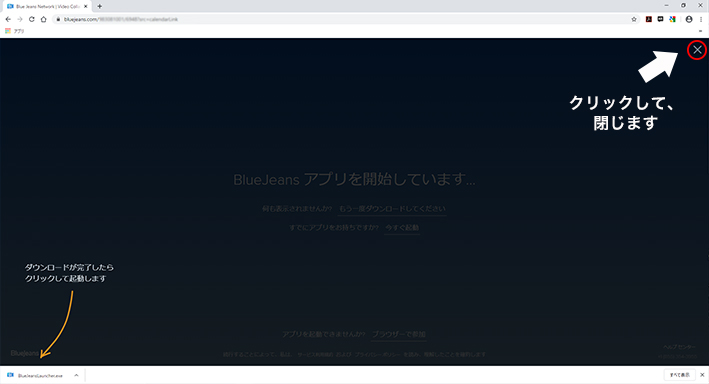
②以下画面が表示されますが、画面右上にある×をクリックします。
この画面は、初めてBlueJeansの会議に接続したときのみ表示されます。
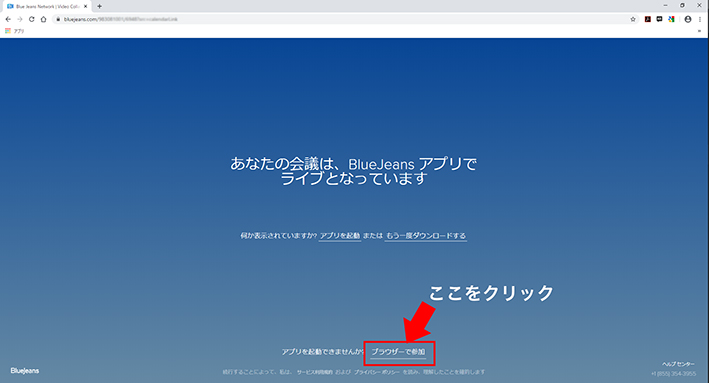
③「ブラウザで参加」をクリックします。
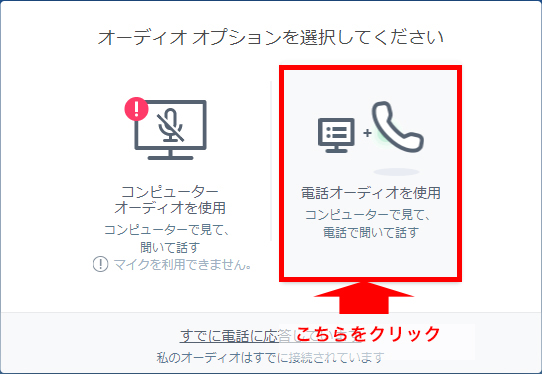
③右側の「電話オーディオを使用」をクリックします。
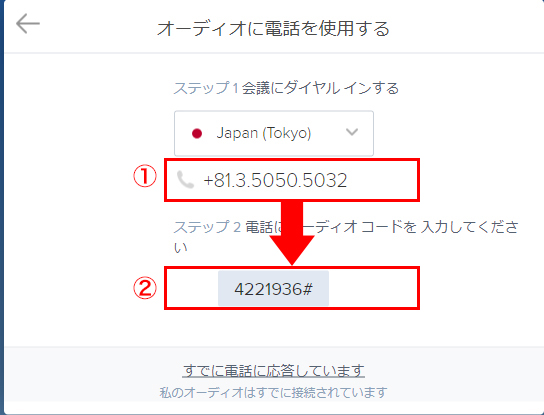
④下図番号が表示されるので、最初に①の電話番号(03-5050-5032)に電話を掛けます。
英語の音声案内が流れるので、②の番号をダイヤルします。
番号末尾についている#も押してください。
BlueJeansの会議室に接続を開始します。
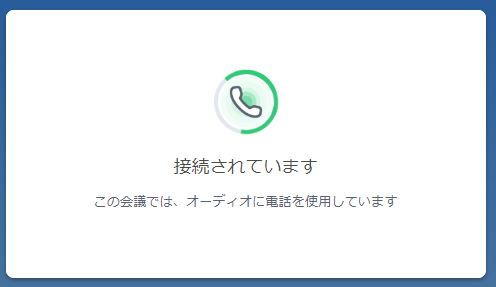
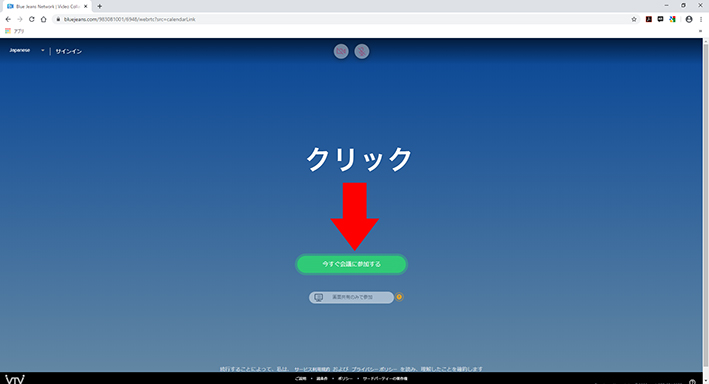
⑤下図画面に切り替わります。
「今すぐ会議に参加する」をクリックします。
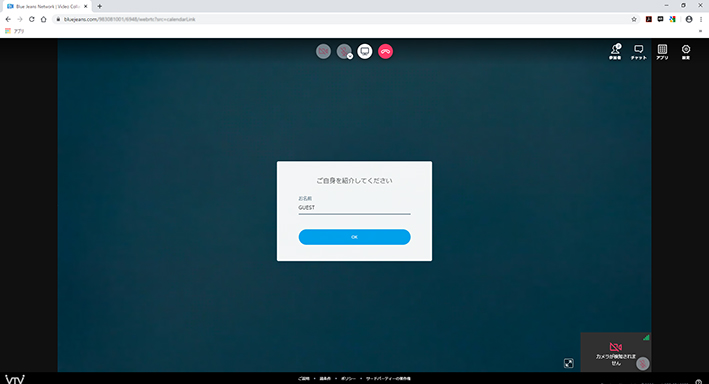
⑥会議画面に表示させる自分の名前を入力すると、接続を開始します。
⑦接続相手がすでに参加している場合は、相手の映像が表示されます。
他の参加者がまだ接続していない場合は、参加者が現在自分だけである旨が表示されます。
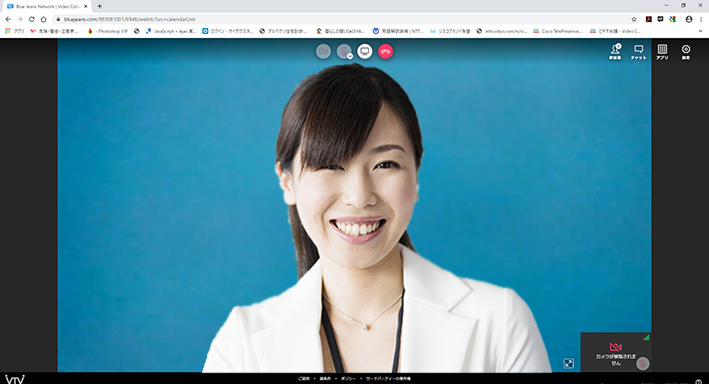
会議を終了する際は、画面上部にある切断ボタン(赤いボタン)をクリックします。
電話も一緒に切断されます。
会議中間違えて電話を切ってしまった場合は、BlueJeans側が自動的に電話番号と音声認識番号を再度表示するので、電話をかけ直します。

