
 デモのお申し込み

Web会議アプリから接続したマイクスピーカーが選択できません。確認方法を教えてください。
投稿日:2020年9月1日 更新日:2026年6月19日
Web会議アプリでマイクスピーカーを利用したいのですが、ノートPCにマイクスピーカーを接続しても、Web会議アプリ側で利用するマイク・スピーカーとして選択できません。確認方法を教えてください。
コントロールパネルで利用したいマイクスピーカーを既定値に設定することで、認識できるようになる場合があります。
まず、PC上で接続した機器が認識できているかを確認してください。
*以下はWindowsでの確認方法です。
「コントロールパネル」を開き、「サウンド」を開きます。
画面上に接続したマイクスピーカーが表示されていれば、PCとの接続は問題ありません。
画面上に接続したマイクスピーカーが表示されていれば、PCとの接続は問題ありません。
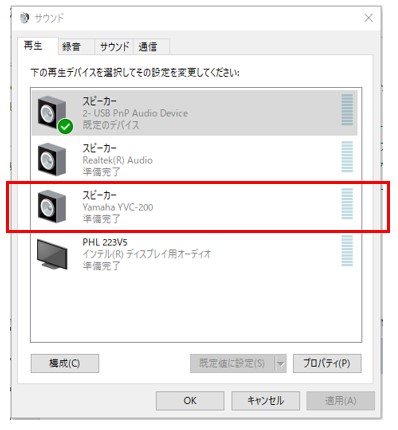
認識したいスピーカーをクリックして「既定値に設定」をクリックします。
緑色のチェックが動き、マイクスピーカーが既定のデバイスにセットされます。
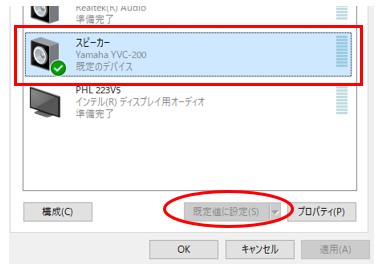
この状態でもう一度Web会議アプリを起動し、選択メニューを確認すると既定値に設定した機器が表示できます。
「サウンド」の画面で接続した機器が確認できない場合は、PC側で認識できていないので、
・USBポートの変更
・USBポートの変更
・利用しないアプリを終了する
・USBケーブルの変更
などをお試しいただき、改善しない場合は購入元にお問い合わせください。
などをお試しいただき、改善しない場合は購入元にお問い合わせください。
尚、Web会議にブラウザから接続する場合は、接続前に周辺機器をブラウザ側で利用する許可を確認するダイアログが表示されます
許可をクリックしないとその後利用できなくなりますので、ダイアログが表示された場合は必ず「許可」をクリックしてください。
許可をクリックしないとその後利用できなくなりますので、ダイアログが表示された場合は必ず「許可」をクリックしてください。

