デモのお申し込み

Zoom Roomsからウェビナーに参加できますか?
投稿日:2022年10月5日 更新日:2026年8月10日
Zoom RoomsからZoomウェビナーに参加することはできますか?
可能です。Zoom RoomsからZoom Webinarsに、視聴者またはパネリストとして参加できます。
*Zoomウェビナーにおける「パネリスト」とは、ホスト(ウェビナー主催者)以外で発言できる参加者のことを指します。
Zoom Roomsから視聴者としてZoomウェビナーに参加する方法
ウェビナー開始後、ミーティングIDを入力することで参加できます。
①Zoom Roomsのコントローラーの「参加」をタップします。
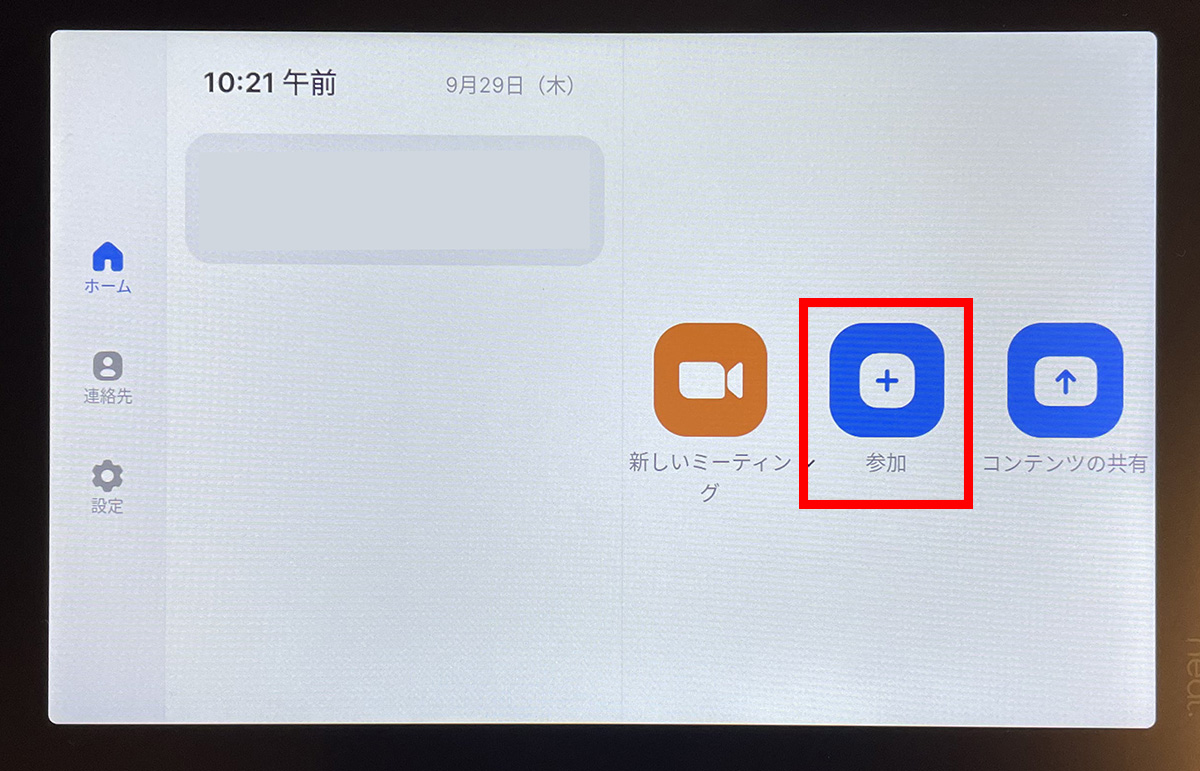
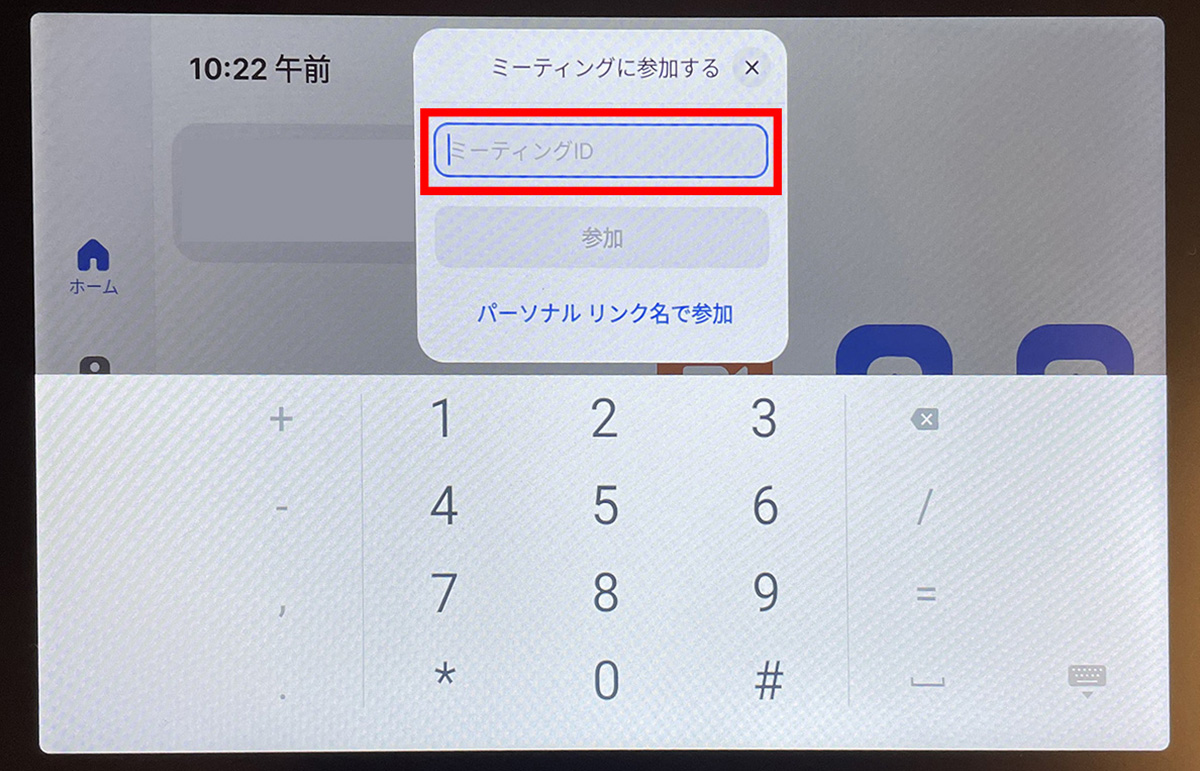
②赤枠内にウェビナーIDを入力します。
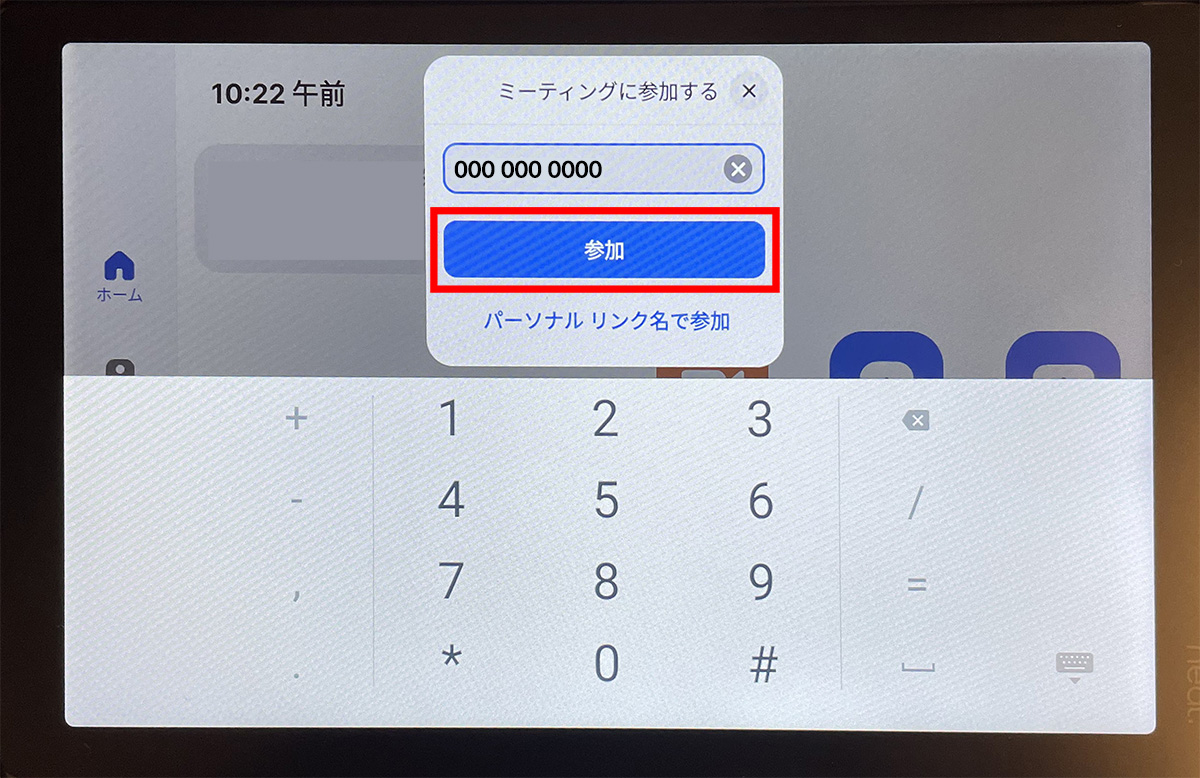
③ウェビナーIDを入力したら、「参加」をタップします。
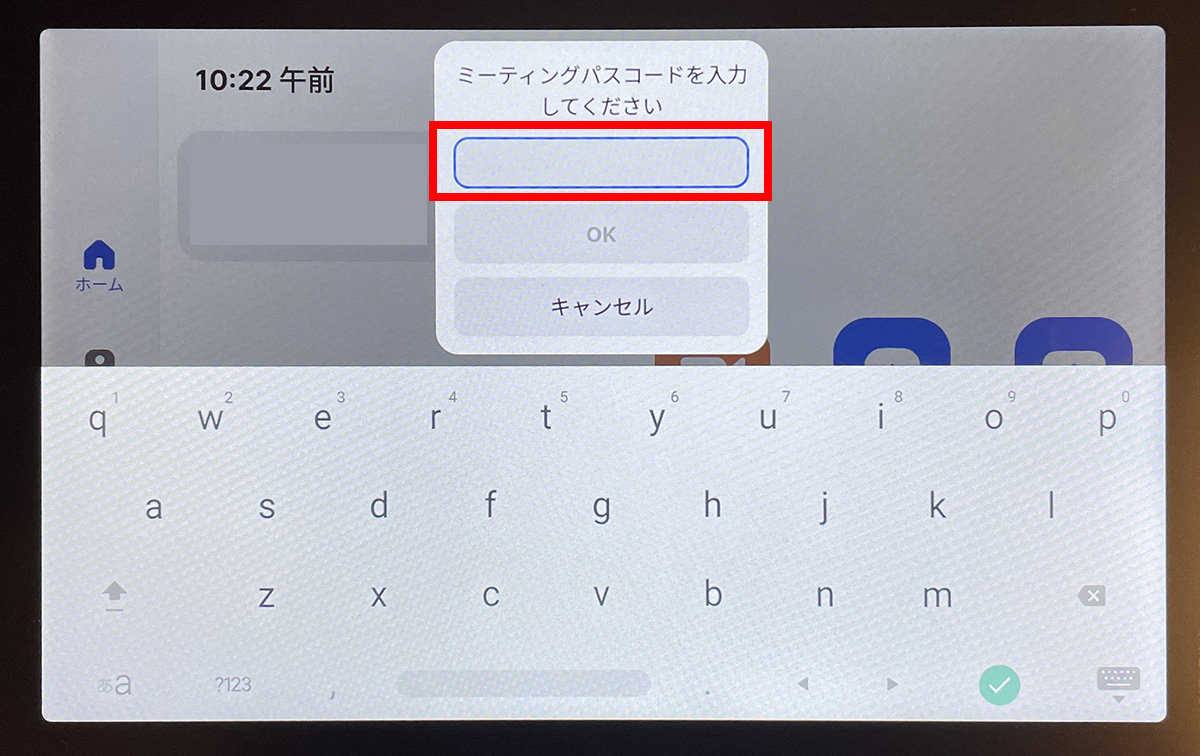
④パスコードが設定されている場合、パスコードの入力が求められます。
パスコードを入力し、「OK」をタップします。
※パスコードがわからない場合は、ウェビナーの主催者にご確認ください。
⑤ウェビナーに参加できました。
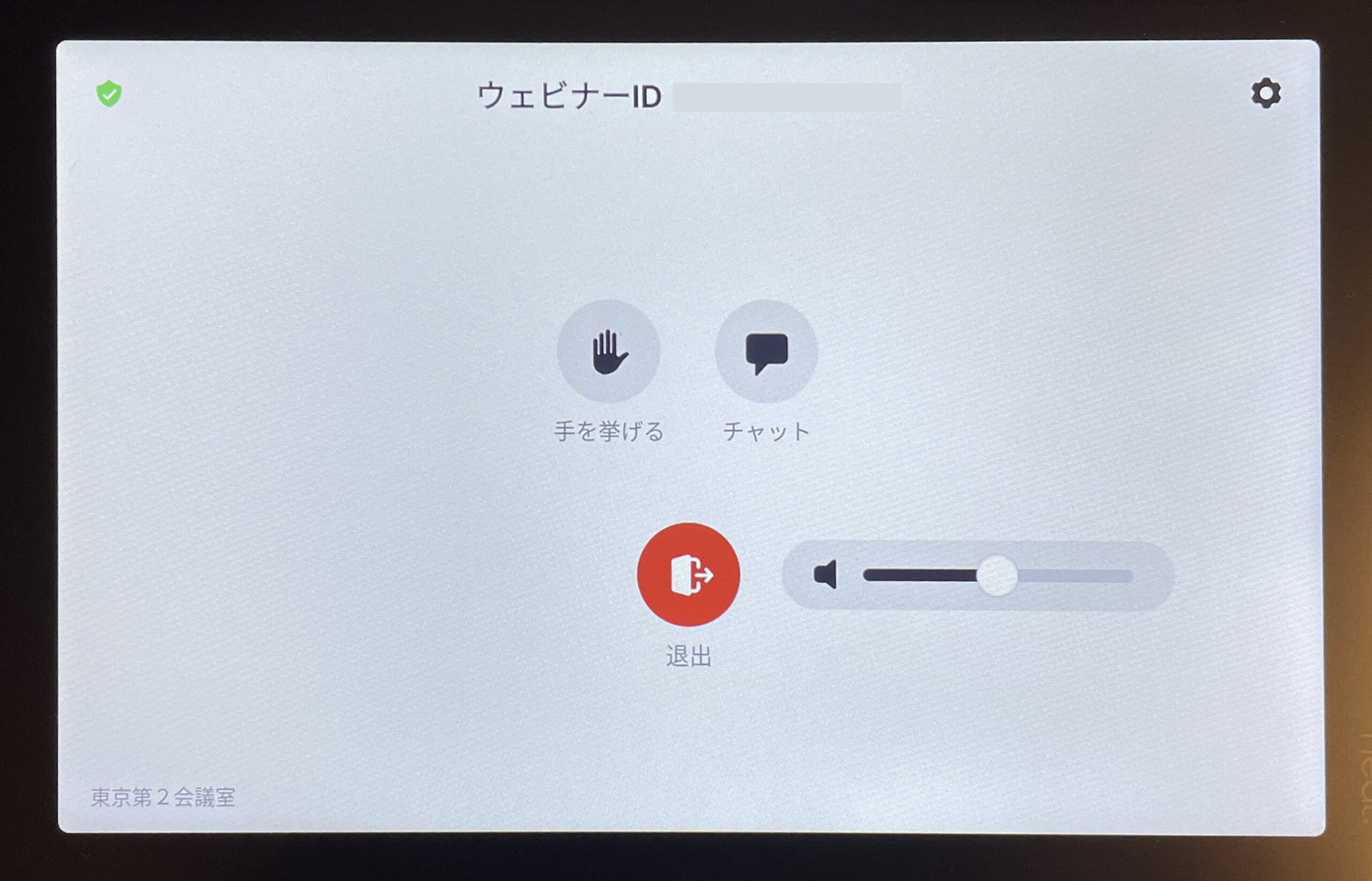
※Zoom Roomsがウェビナーを開催すること(ホストになること)はできません。
※投票、質問機能は利用できません。
Zoom RoomsからパネリストとしてZoomウェビナーに参加する方法
【前提条件】
- オプションライセンスであるZoom Webinarsアドオン(500名、1,000名、3,000名、5,000名、10,000名、50,000名)を購入済みのライセンスユーザー
- スケジュールされたウェビナー(登録あり、または登録不要)
Zoomウェブポータルにサインインします。
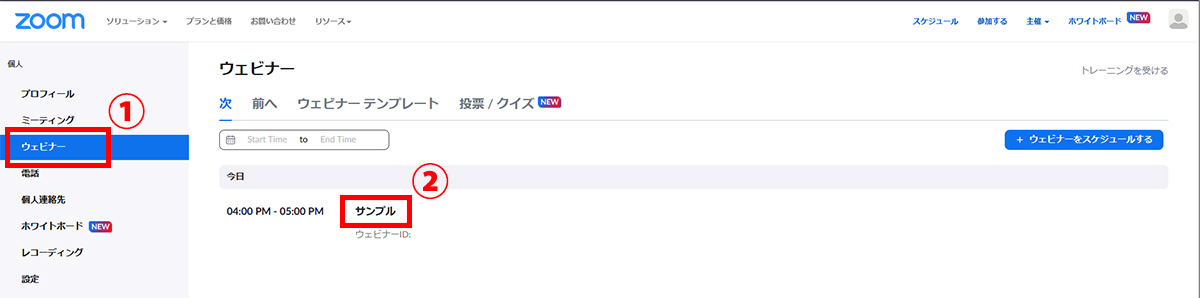
①左メニューの「個人」の項目から「ウェビナー」をクリックします。
②パネリストを招待したいウェビナーのトピック(ウェビナーのタイトル)をクリックします。
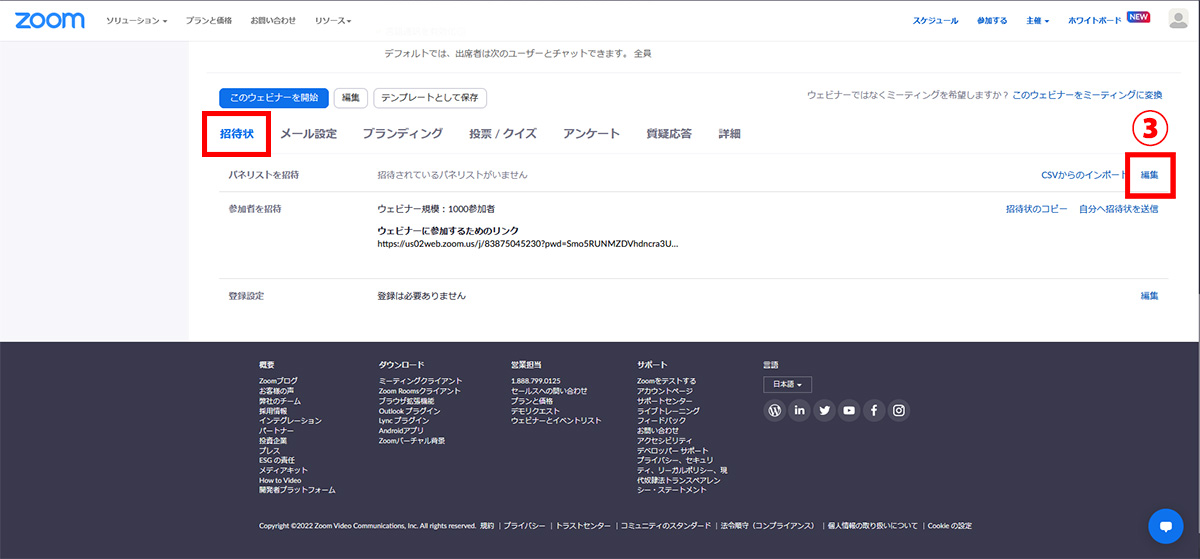
③ページを下までスクロールし、「招待状」>「パネリストを招待」の項目にある「編集」 をクリックします。
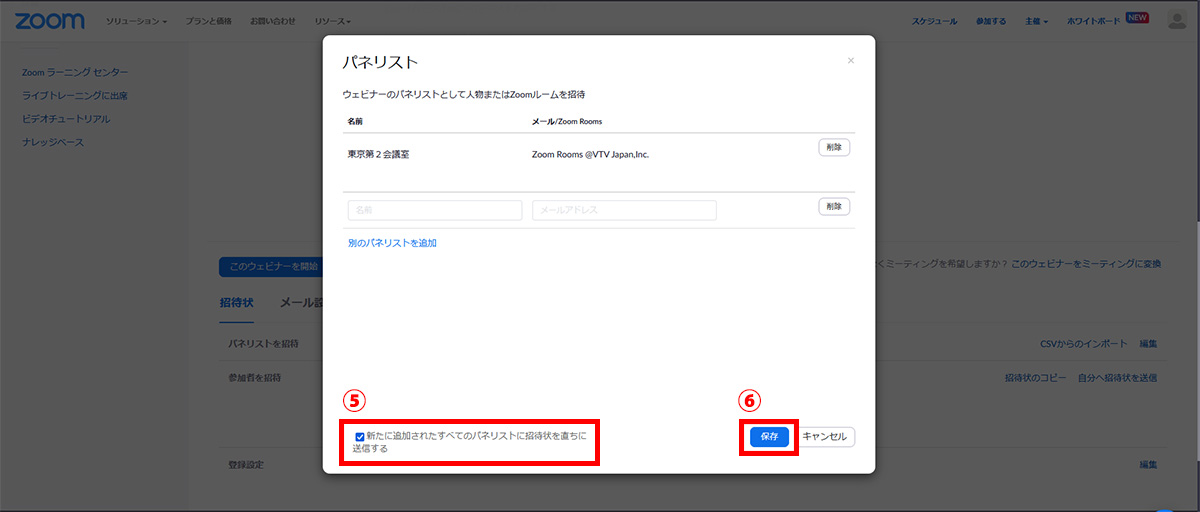
④パネリストとして招待したいZoom Roomsのルーム名を「名前」列に入力すると、候補が表示されます。候補をクリックすると、「メール/Zoom Rooms列にルームのロケーションが表示されます。
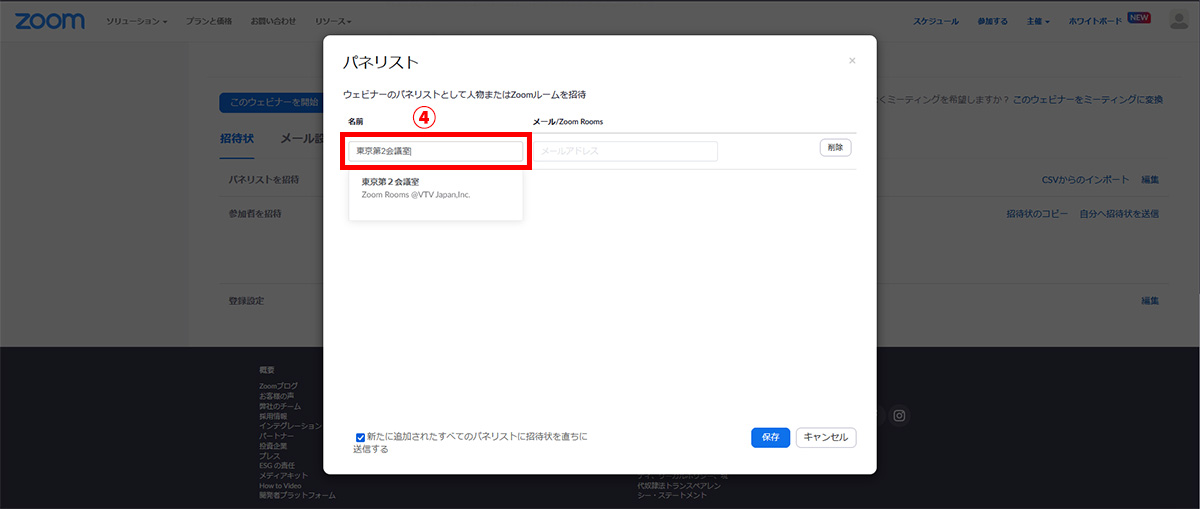
⑤「新たに追加されたすべてのパネリストに招待メールを直ちに送信する」にチェックを入れている場合、保存後に自動的にパネリストとしての招待メールが送信されます。
⑥「保存」をクリックして完了です。