デモのお申し込み

Cisco WebexにCisco Roomkitを登録する方法を教えてください
投稿日:2020年1月22日 更新日:2026年6月1日
Ciscoのテレビ会議システム・RoomkitとWebexを使っています。
システムに不具合があり初期化したところ、Roomkitの登録がなくなってしまいました。
WebexにRoomkitを登録する方法を教えてください。
システムに不具合があり初期化したところ、Roomkitの登録がなくなってしまいました。
WebexにRoomkitを登録する方法を教えてください。
Ciscoテレビ会議システム・Cisco Webex導入時の初期設定を行う際や、不具合などでシステムの初期化を行った場合、Webex側に端末の再登録を行う必要があります。
以下の手順で登録を行います。※ce9.xバージョンでの手順となります。
①Cisco Roomkitを立ち上げTouch10を起動させます。
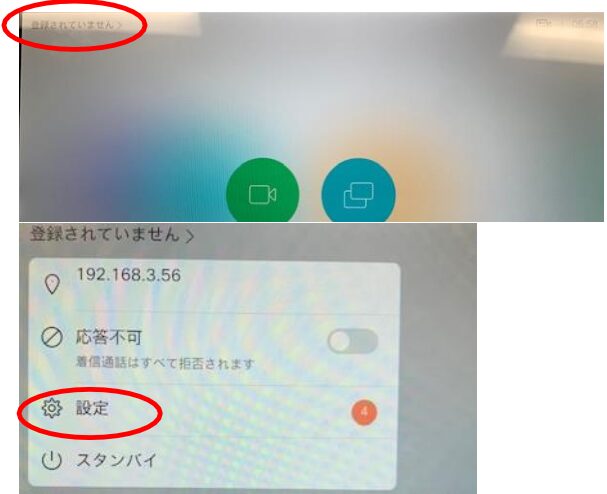
画面左上の「登録されていません」をタップし、「設定」を選択します。
画面左上の「登録されていません」をタップし、「設定」を選択します。
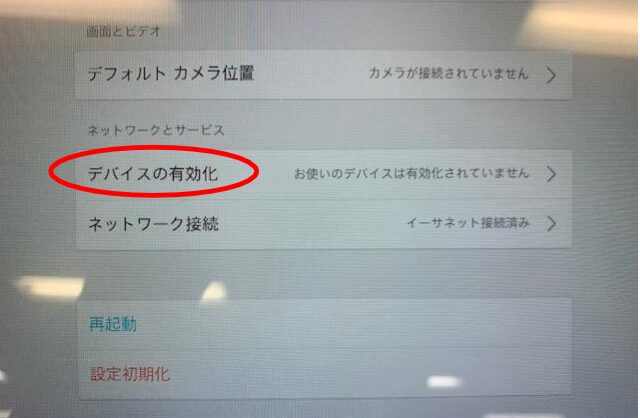
②「デバイスの有効化」を選択します。
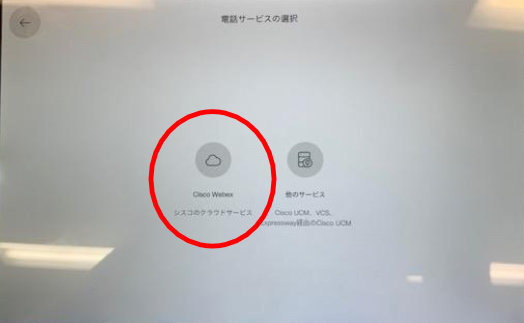
③画面左の「Cisco Webex」を選択します。
④画面中央下のリセットボタンをタップすると自動的に再起動します。
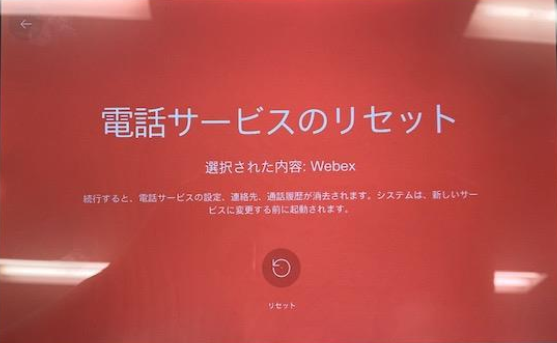
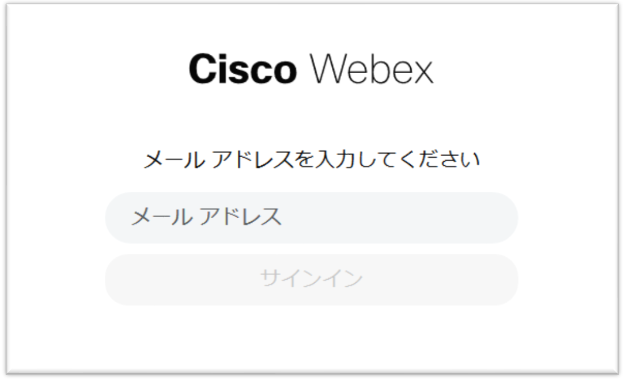
⑤PCからCisco Webex control Hubにアクセスします。
Webex control HubのURL:https://admin.webex.com/login
IDとパスワードを入力し、サインインします。
*アカウントがない場合は、新規でアカウントを作成してください。
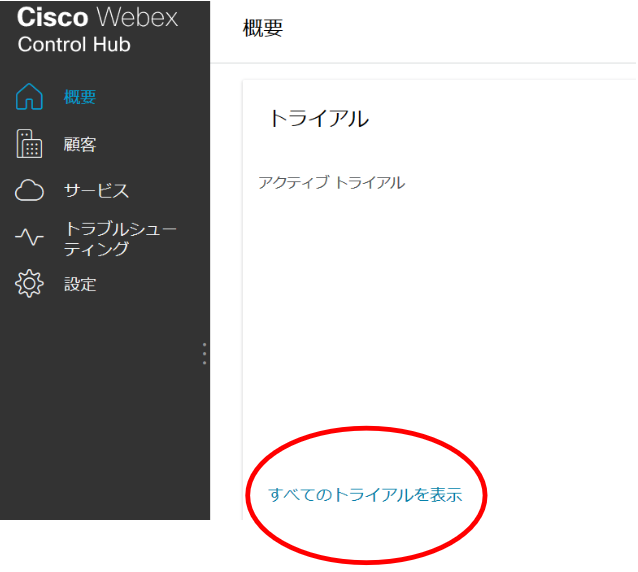
⑥「すべてのトライアルを表示」をクリックします。
⑦「自分の組織を表示する」をクリックします。

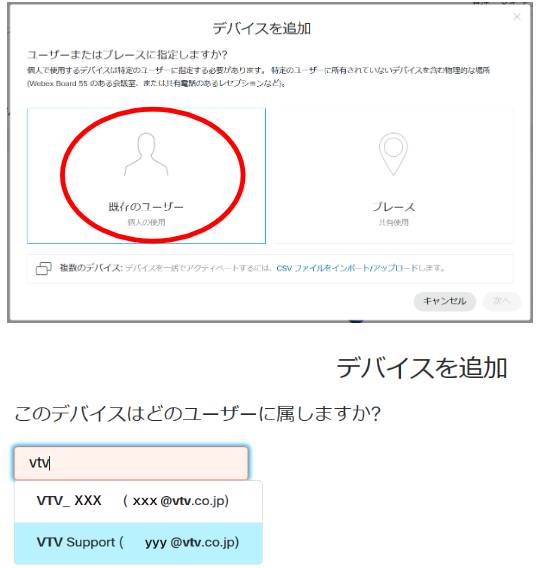
⑧「デバイスを追加」をクリックします。
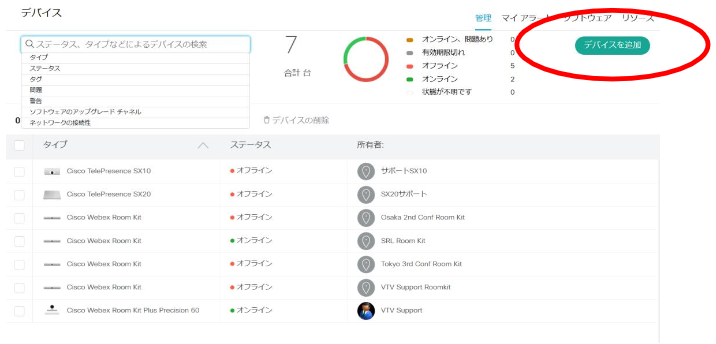
⑨「既存のユーザー」をクリック、「ユーザー」を選択し、「次へ」をクリックします。
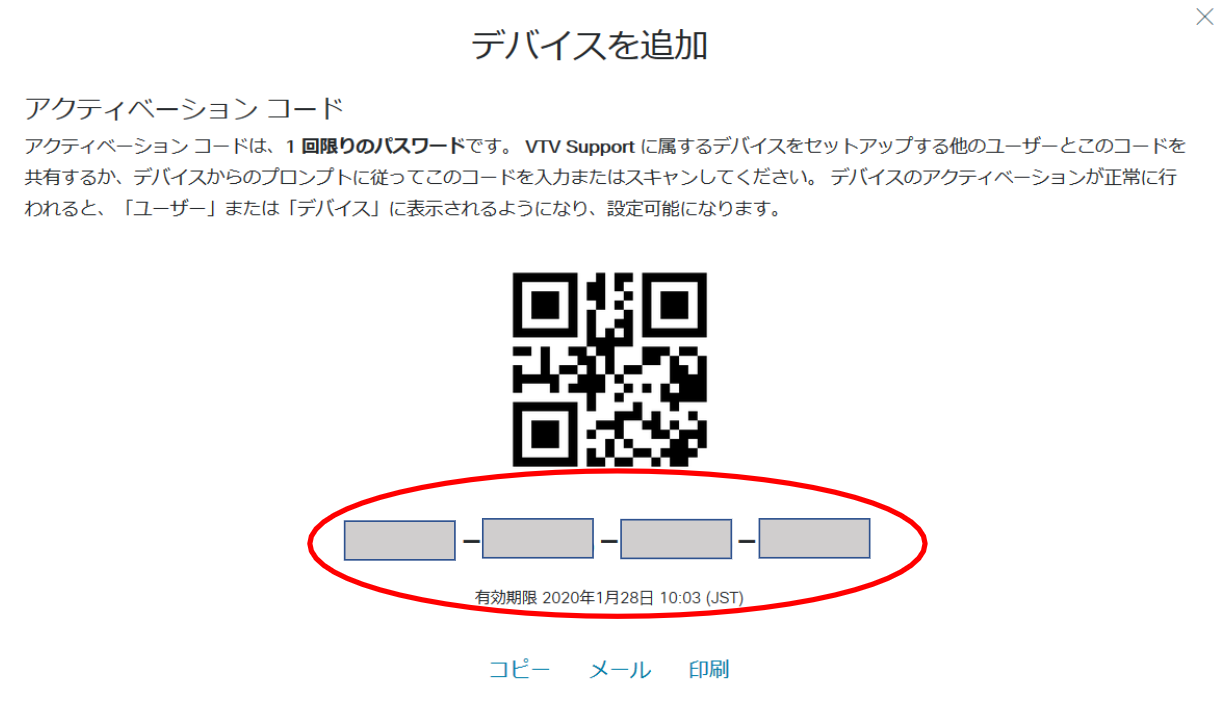
⑩QRコードと16桁のアクティベーションコードが表示されます。アクティベーションコードを控えます。
PCまたはRoomkitからアクティベーションコードを入力します。
PCまたはRoomkitからアクティベーションコードを入力します。
【PCからアクティベーションコードを入力する場合】
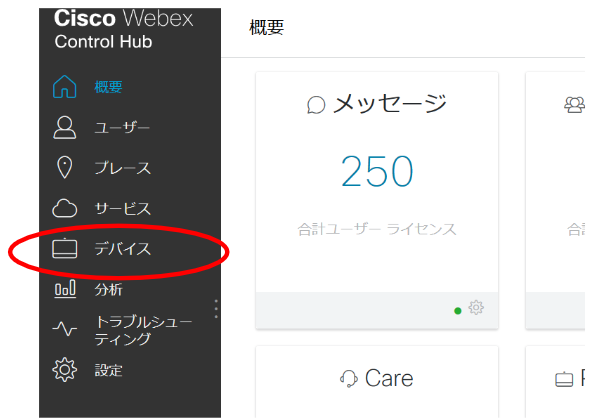
①Webex control Hub画面の「デバイス」をクリックします。
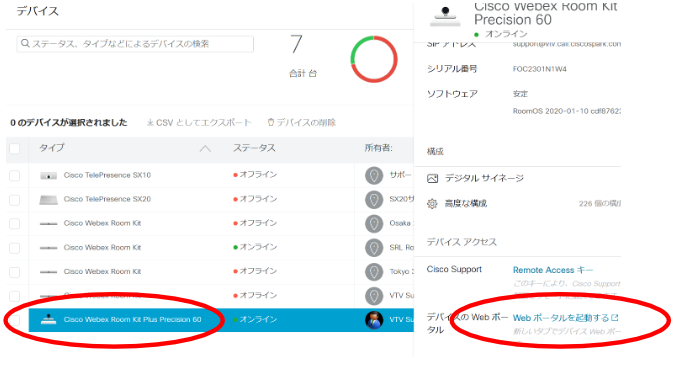
②該当のデバイスを選択し、「Webポータルを起動する」をクリックします。
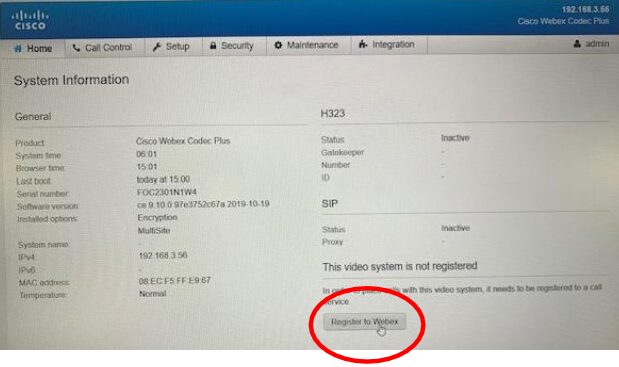
③管理画面が表示されます。左上のHomeタブを選択し「Register to Webex」をクリックします。
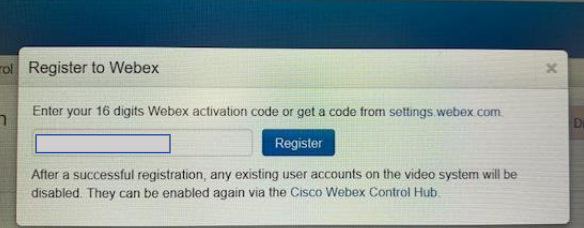
④入力フォーム内にアクティベーションコードを入力し「Register」をクリックします。
【Roomkitからアクティベーションコードを入力する場合】
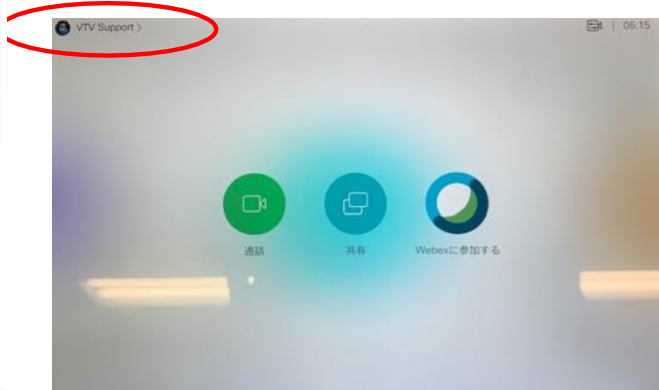
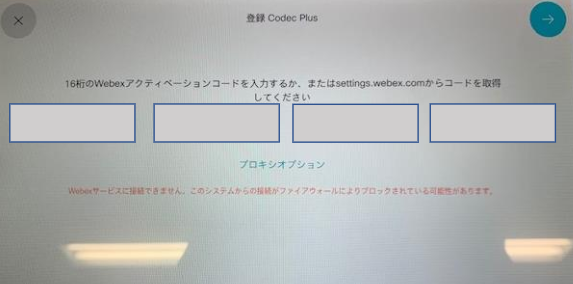
①端末を再起動すると、Touch10に自動で下記画面が表示されます。アクティベーションコードを入力します。
②画面左上にユーザー名が表示されて、登録が完了です。