
 デモのお申し込み

BlueJeansでカメラやマイクを切り替える方法を教えてください。
投稿日:2020年6月2日 更新日:2026年6月18日
BlueJeansの会議に参加するのですが、今回は参加者が多いためPC内蔵のカメラやマイクではなく、外付けのWebカメラとマイクスピーカーを利用しようと思います。
カメラとマイクを切り替えるにはどうしたらいいですか?
カメラとマイクを切り替えるにはどうしたらいいですか?
複数のデバイスが利用できる場合、設定画面からカメラやマイクを切り替えることができます。
ブラウザから参加する場合
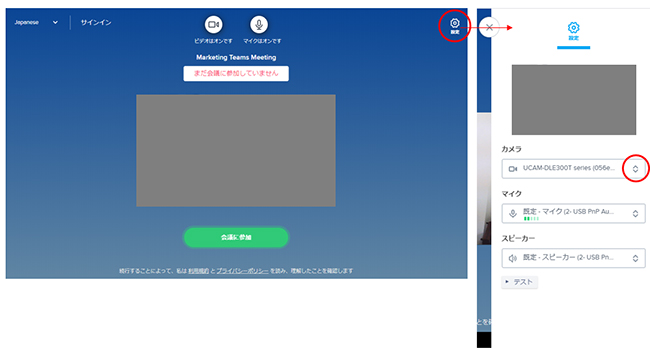
会議の参加前の画面でカメラ映像を確認する画面が表示されます。
画面右上の設定(歯車マーク)アイコンをクリックすると、現在選択されている各デバイスが表示されます。
利用したいデバイスが選択されていない場合は、プルダウンから目的のデバイスを選択します。
アプリから参加する場合
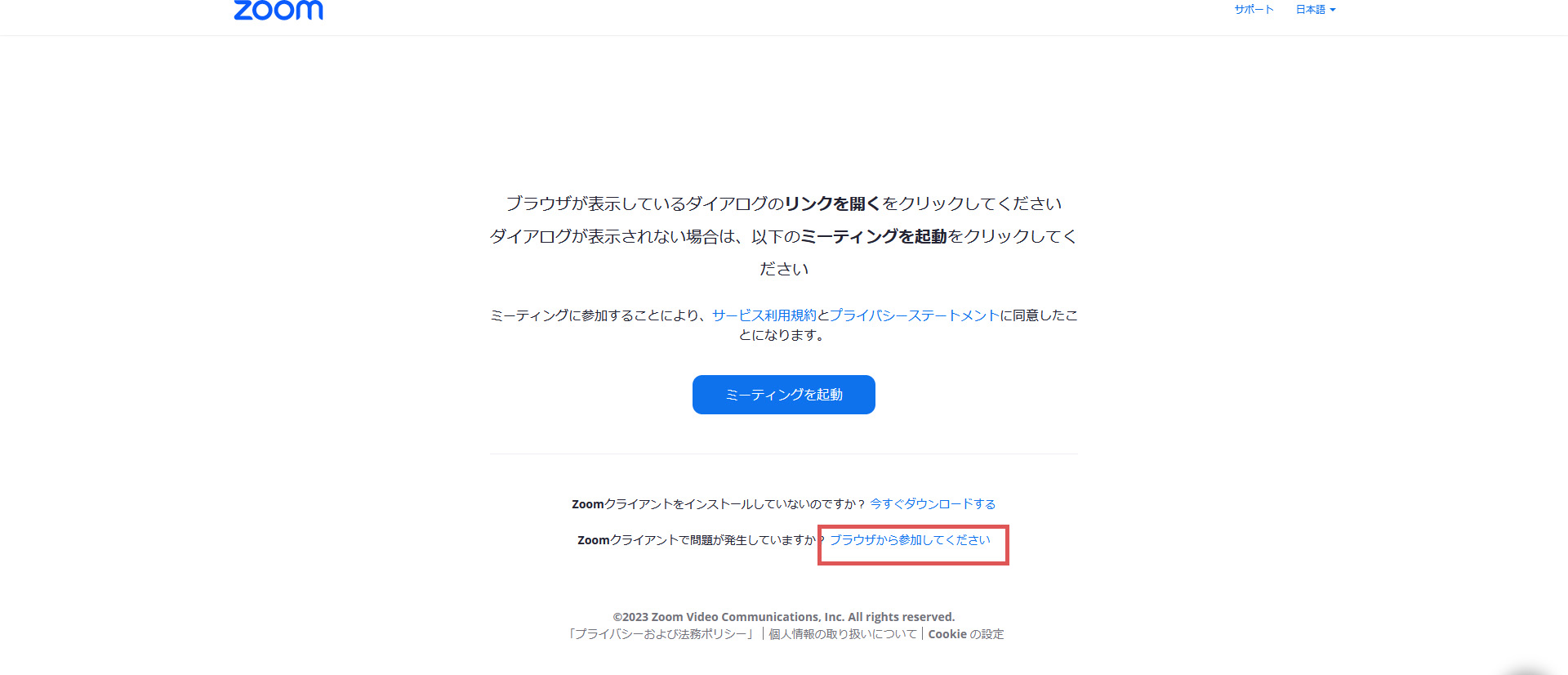
アプリから参加する場合は、画面下部に選択中のデバイスが表示されます。
プルダウンから目的のデバイスを選択します。
なお、会議に参加した後も、右上の設定アイコンが表示されますので、ここから変更することができます。
デバイス名は通常、デバイスの型番で表示されますが、見当たらない場合はPC側で認識できていない場合があります。
PCとの接続を確認してください。
また、カメラ映像をOFFにしている場合は、カメラの選択ができません。カメラをONにしてから選択してください。

