デモのお申し込み

Microsoft Teams Roomsを使ってTeams会議に参加するときのMicrosoft Teams会議ID、パスコードを入力方法を教えてください
投稿日:2023年6月9日 更新日:2026年7月10日
Microsoft Teams Roomsを利用して、会議IDとパスコードを入力して招待されたMicrosoft Teamsの会議に参加しようとしています。操作用タッチパネル上にバーチャルキーボードが表示されましたが英語・数字を入れても会議ID欄に反映されません。どうすれば入力できますか。
キーボードを半角英数入力モードに切り替えてから会議IDとパスコードを入力します。
会議ID入力欄をタップして表示されるキーボードはひらがなモードになっているので、半角英数モードに切り替えてから入力します。
以下、Windows版Microsoft Teams Roomsを使って会議IDから参加する方法です。
-
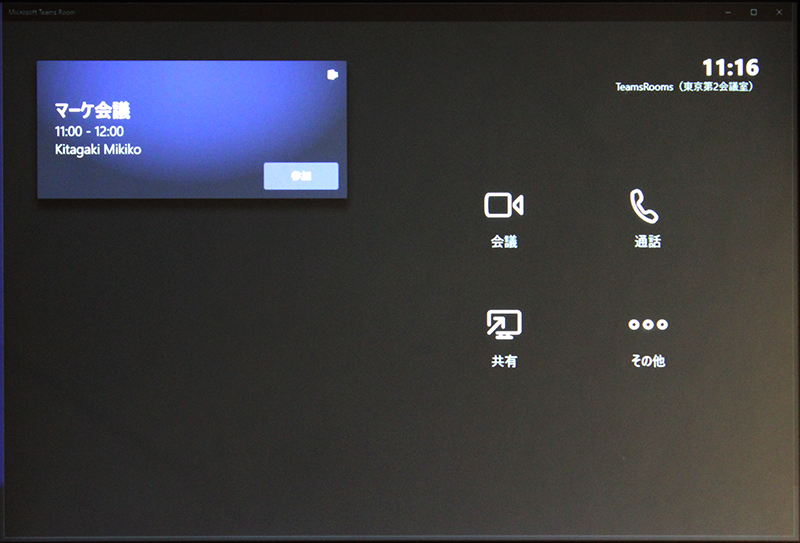
ホーム画面の「その他」をタップします

-
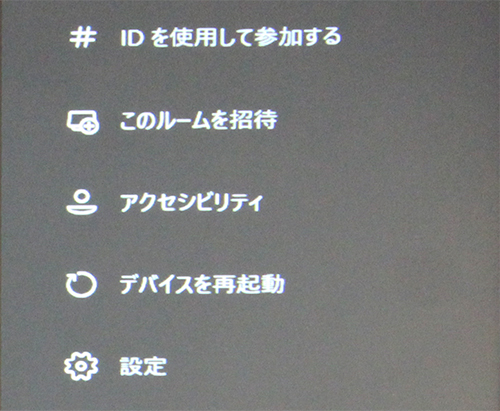
「IDを使用して参加する」をタップします

-
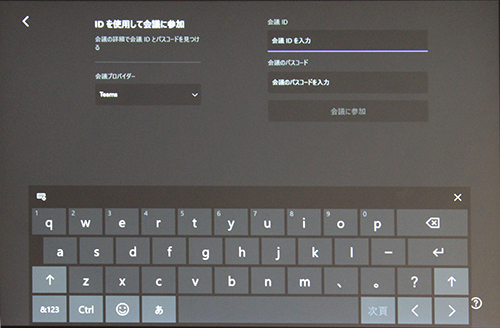
「会議IDを入力」欄をタップするとキーボードが表示されます
-
「あ」をタップして入力モードを半角英数に変更します

-
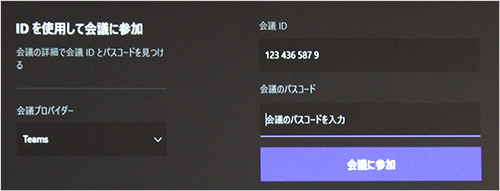
会議ID、パスコードを入力して会議に参加します