
 デモのお申し込み

Zoom RoomsのOSやファームウェアを自動で更新するように設定できますか
投稿日:2023年7月4日 更新日:2026年7月10日
Zoomウェブポータルから自動更新に設定することができます
アカウントのオーナーまたは管理者が、Zoomウェブポータルで管理したいデバイスの時間範囲を設定して、OSまたはファームウェアを自動更新にすることができます。
デバイスが使用されていない場合は、デバイスは自動的に更新され設定された時間に再起動します。
自動更新の設定は以下の方法で行います。
【前提条件】
・Zoom Roomsバージョン:5.7.0以降
・Zoomアカウントのオーナーまたは管理者権限を持つユーザー
◆アカウント内すべてのZoom RoomsのOS、ファームウェアの自動更新を有効にする方法
1.Zoomウェブポータルにサインインします。
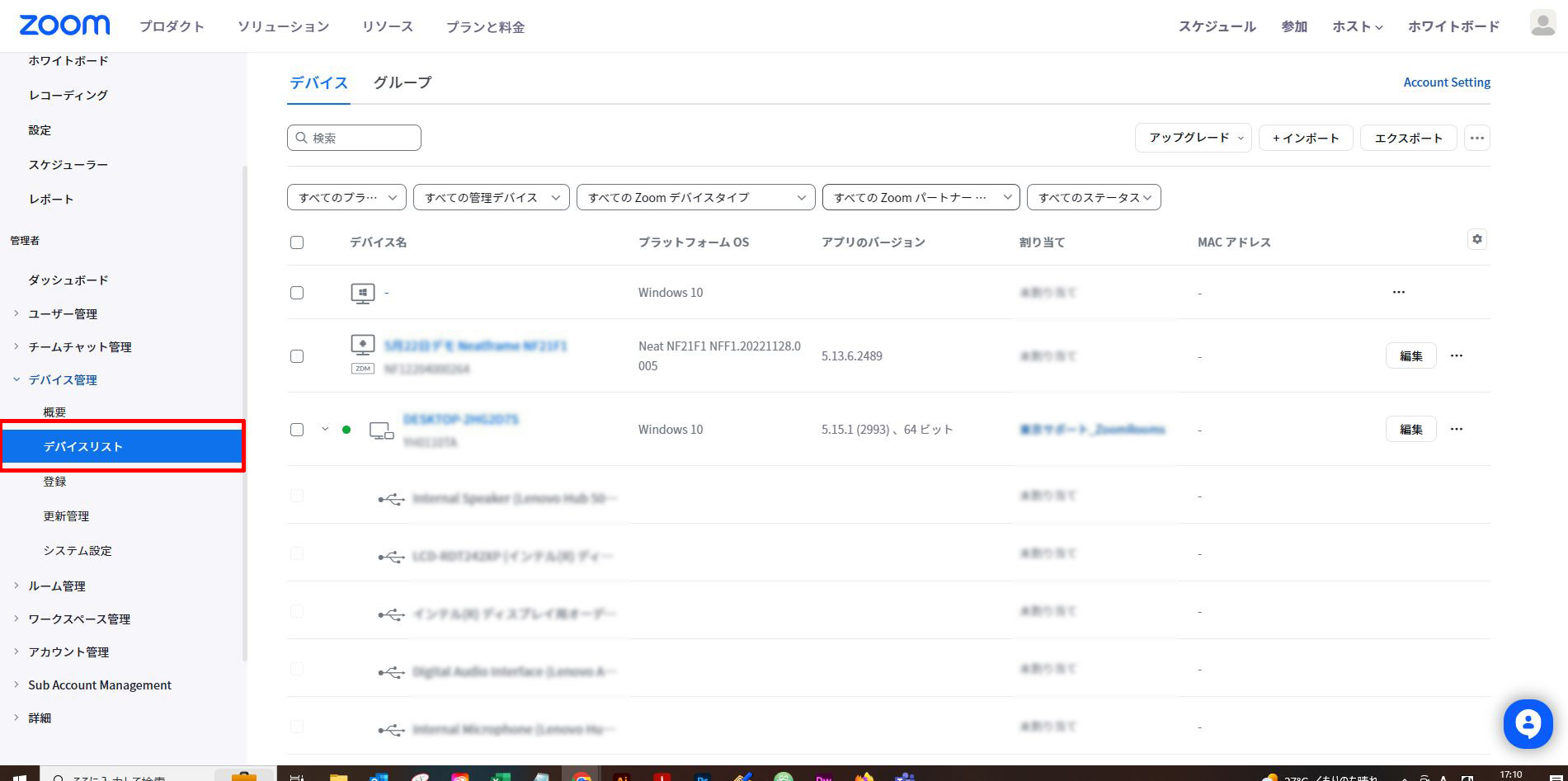
2.「デバイス管理」の「デバイスリスト」をクリックします。
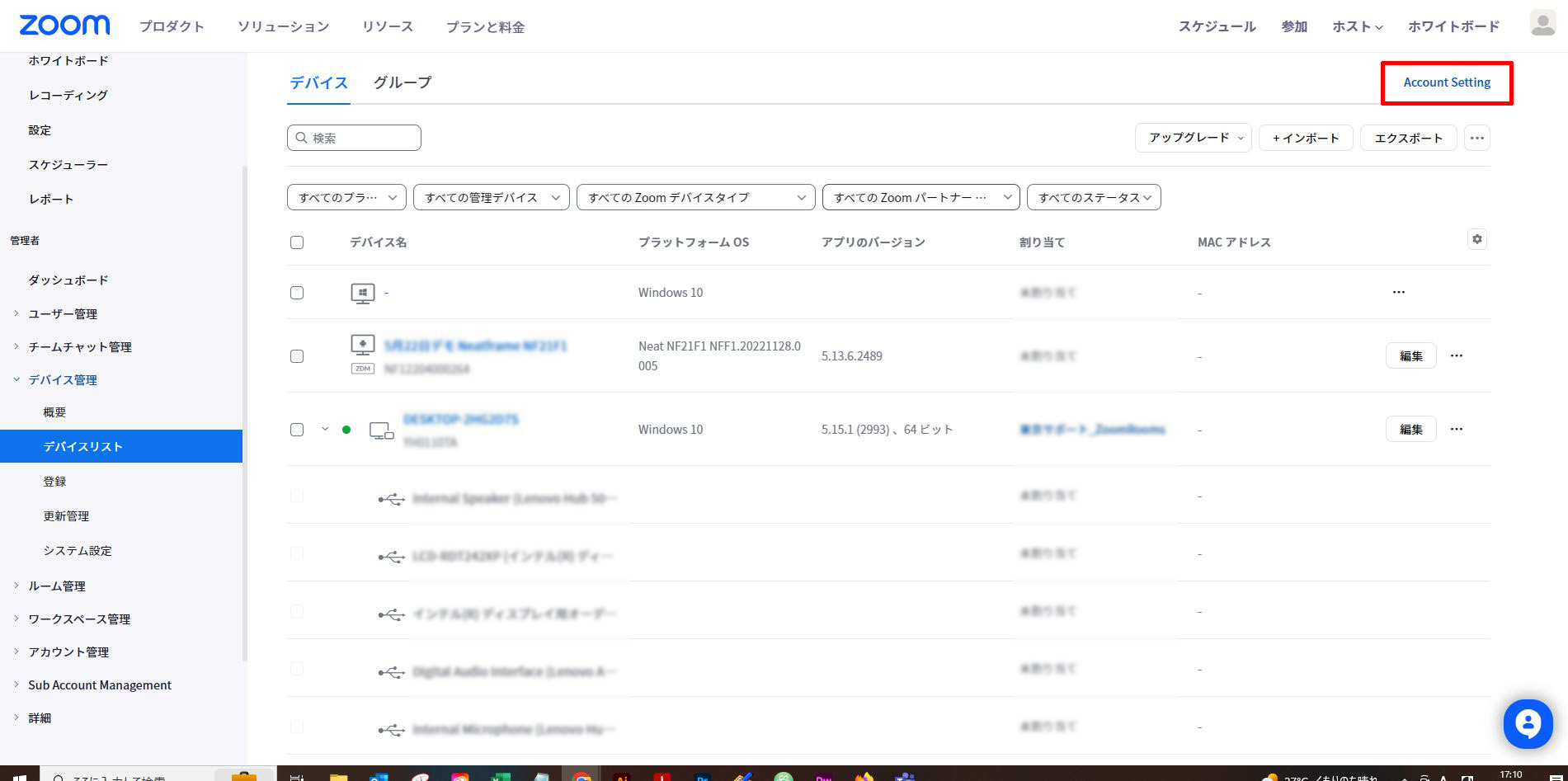
3.「Account Setting」をクリックします。
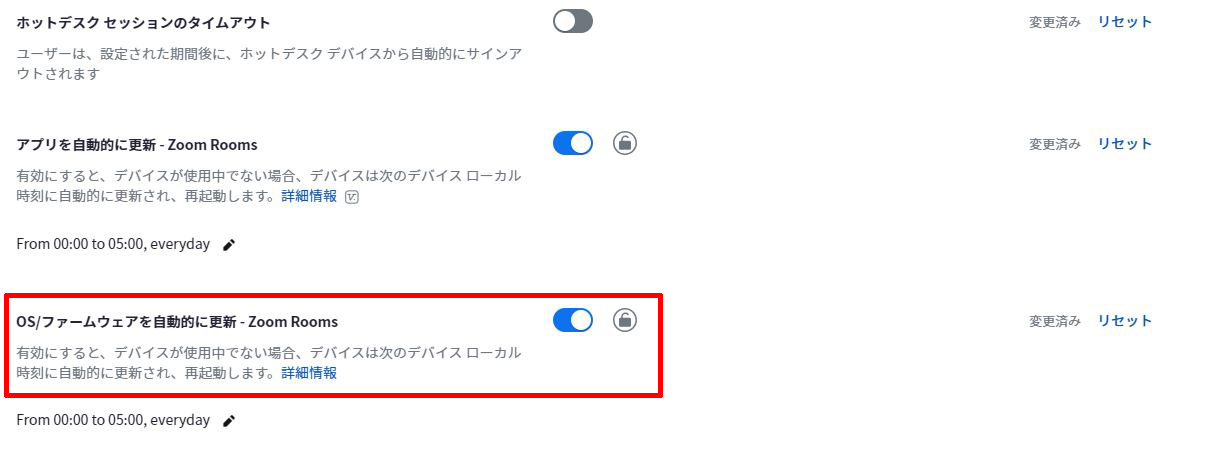
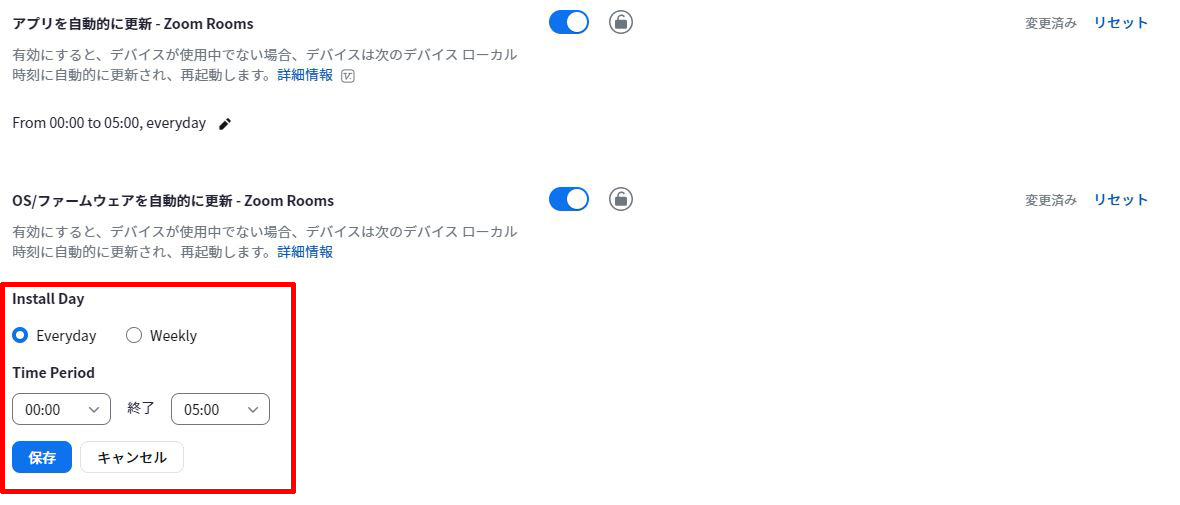
4.「Automatically update OS/Firmware – Zoom Rooms」が有効になっているか確認します。
無効になっている場合は有効にします。
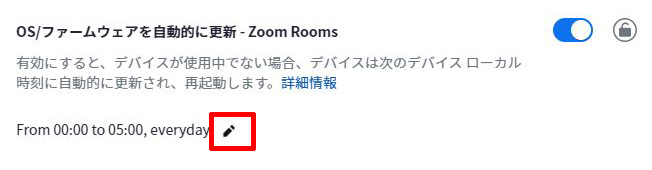
5.必要に応じて編集アイコンをクリックして自動更新の開始時刻と終了時刻を設定し、「保存」をクリックします。
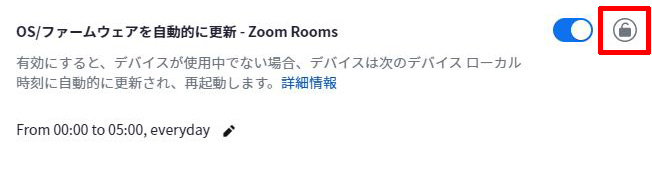
6.設定をロックしたい場合は、ロックアイコンをクリックしてロックします。
◆特定のZoom RoomsのOS、ファームウェアの自動更新を有効にする方法
1.Zoomウェブポータルにサインインします。
2.「デバイス管理」の「デバイスリスト」をクリックします。
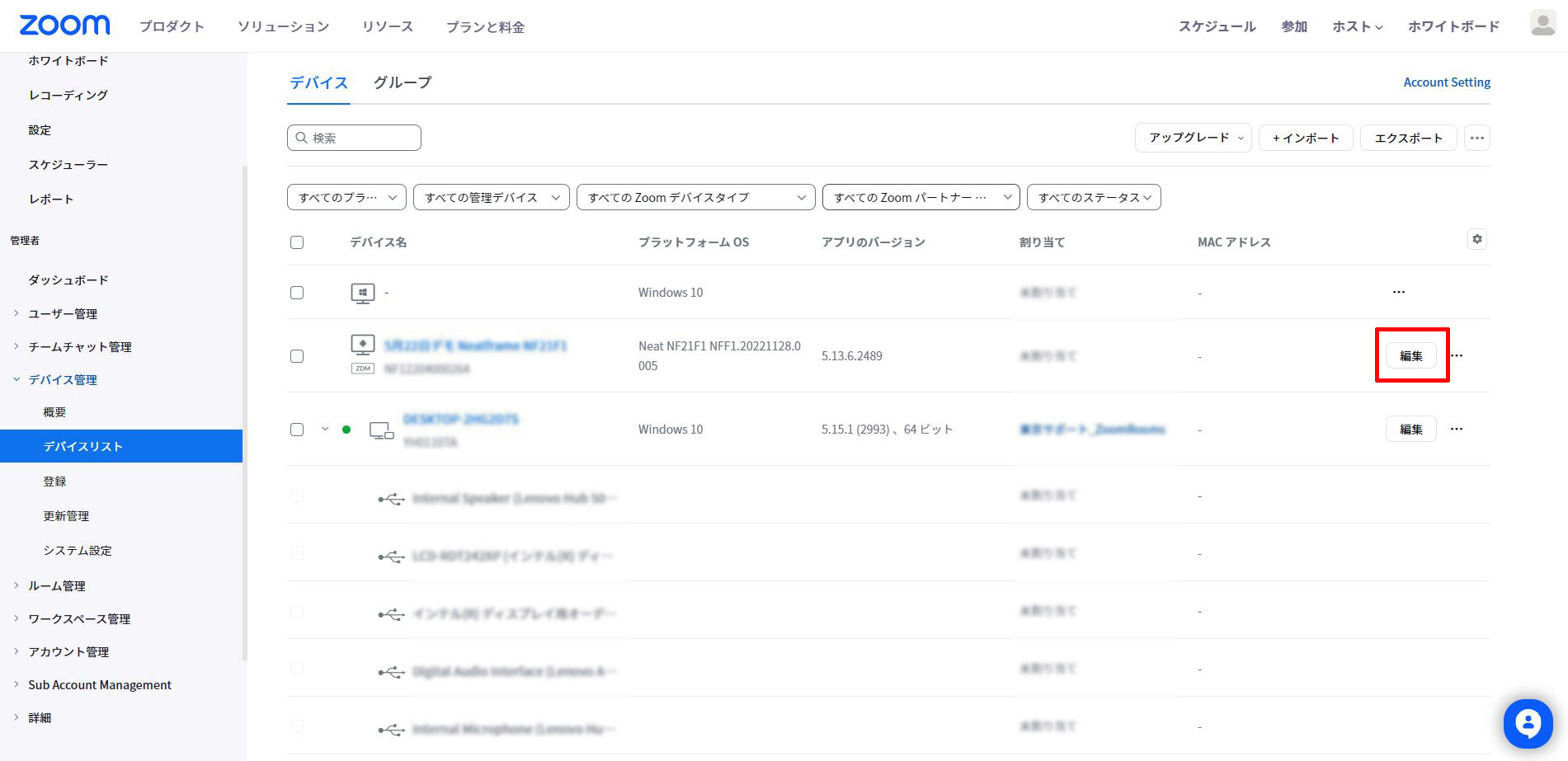
3.自動更新にしたいZoom Roomsの「編集」をクリックします。
4.「Automatically update OS/Firmware – Zoom Rooms」が有効になっているか確認します。
無効になっている場合は有効にします。
5.必要に応じて編集アイコンをクリックして自動更新の開始時刻と終了時刻を設定し、「保存」をクリックします。

