
 デモのお申し込み

Web会議のデバイス設定では選ばれているのに、マイクスピーカーのマイクの方だけ集音できない
投稿日:2024年9月19日 更新日:2026年7月8日
PCにマイクスピーカーを接続しました。Web会議に参加するためデバイスのテストをしたところ、スピーカーから音は出るのですが、マイクが反応しません。
Web会議アプリ側のデバイス設定では、マイクの箇所はちゃんと利用するマイクスピーカーが選択されています。ほかに確認するところがあれば教えてください。
Web会議アプリ側のデバイス設定では、マイクの箇所はちゃんと利用するマイクスピーカーが選択されています。ほかに確認するところがあれば教えてください。
PC側がマイクを認識していない可能性が考えられるため、以下をお試しください。
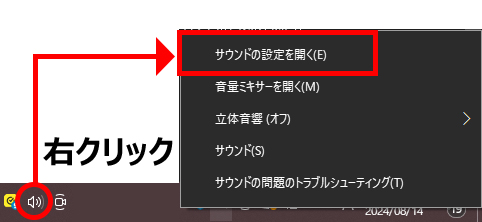
1.PC画面右下のスピーカーマークの上にカーソルを合わせて、右クリックし、「サウンドの設定を開く」をクリックします。
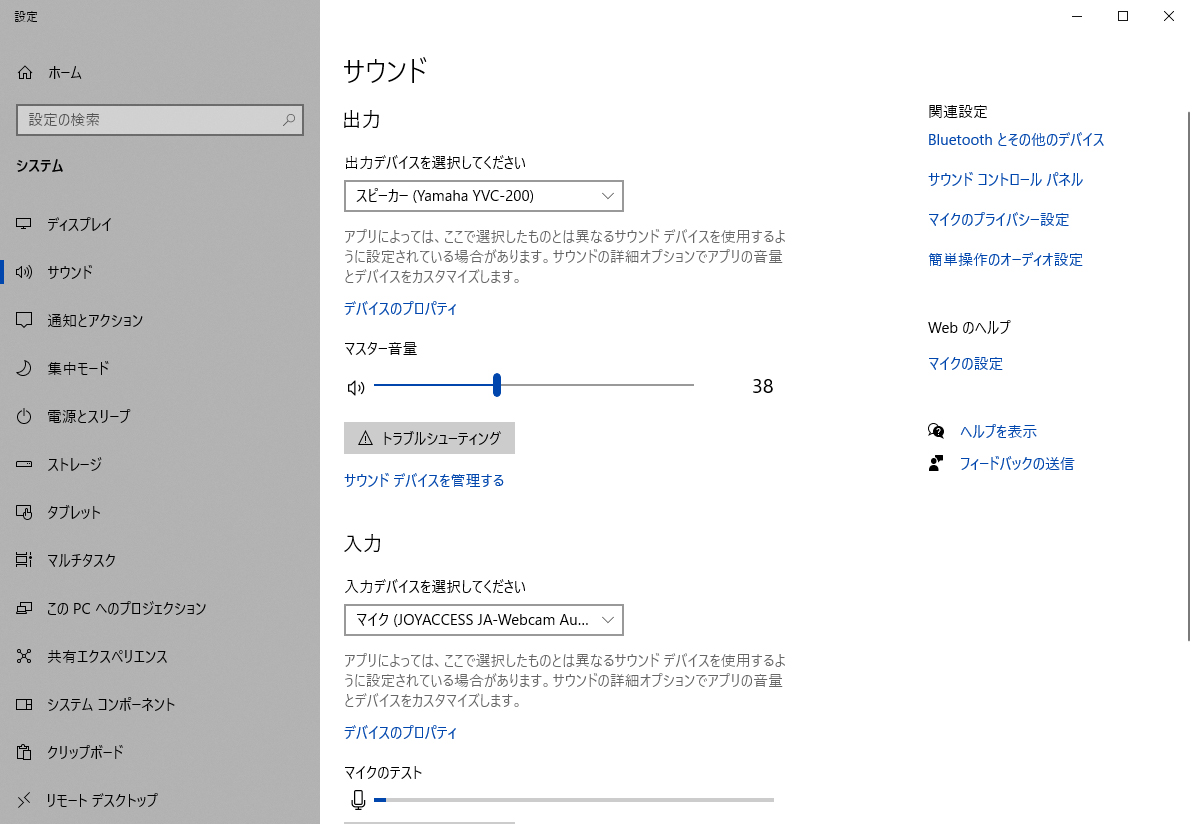
2.「入力」の「入力デバイスを選択してください」の箇所をクリックし、デバイスのリストに会議で利用するマイクスピーカーが表示されているか確認します。
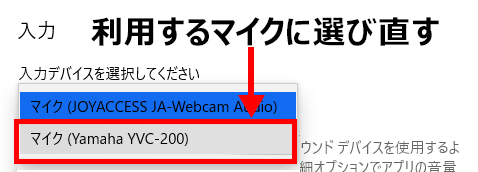
【入力デバイスのリスト内に、利用するマイクスピーカーがあった場合】
PCに複数の音声機器が接続されている場合、他のデバイスが選択されていてマイクが正常に動作しないことがあります。
入力デバイスを会議に利用するマイクスピーカーに選択し直します。
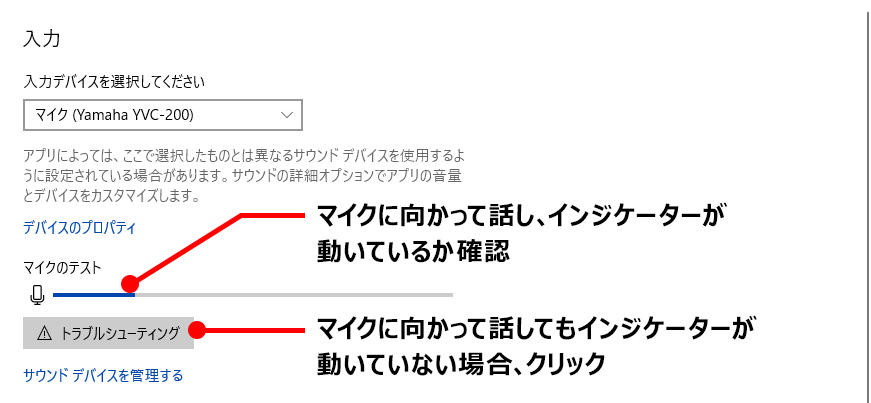
マイクスピーカーを選び直したら、「テスト」でマイクスピーカーをマイクとして認識しているか確認します。
利用するマイクスピーカーを選択しているに、マイクテストのインジケーターが反応していない場合は、「トラブルシューティング」をクリックして、表示されるポップアップの指示にしたがって対応してください。
利用するマイクスピーカーを選択しているに、マイクテストのインジケーターが反応していない場合は、「トラブルシューティング」をクリックして、表示されるポップアップの指示にしたがって対応してください。
【入力デバイスのリスト内に、利用するマイクスピーカーの名前が表示されていない場合】
PC側がマイクとしてマイクスピーカーを認識していません。
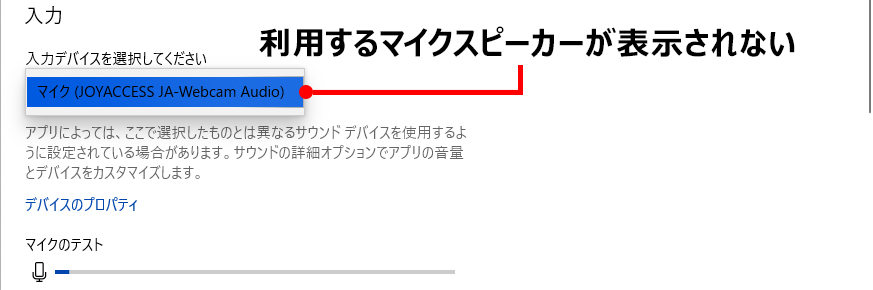
マイクスピーカーをPCに接続したままの状態で、PCを再起動します。
再起動後に、もう一度上述の手順で「サウンドの設定」画面を開き、PCがマイクを認識しているかご確認ください。
再起動後に、もう一度上述の手順で「サウンドの設定」画面を開き、PCがマイクを認識しているかご確認ください。

