デモのお申し込み

Clickshareで、起動後に映し出される壁紙を変更することはできますか
投稿日:2024年10月15日 更新日:2026年7月8日
管理ページから壁紙を変更することができます。
ClickShare壁紙のほかオリジナルの壁紙にすることも可能です。 設定方法は以下の通りです。
【管理画面へのアクセス方法】
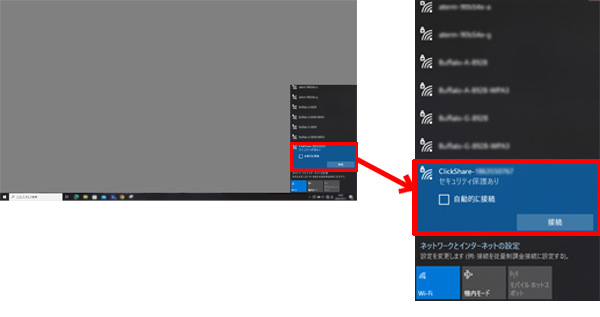
①PCのWi-Fi接続から、ClickShareに接続します。
SSID:ClickShare-xxxxxxx(xは数字羅列)を選択します。
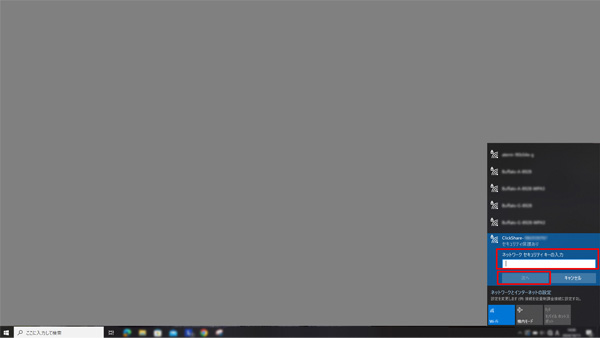
②ネットワークセキュリティキーを入力して「次へ」ボタンをクリックします。
*ネットワークセキュリティキーの初期設定はclickshareです。
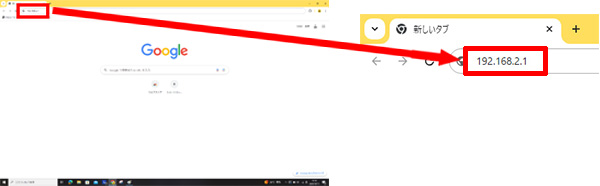
③ブラウザのアドレスバーにClickshareのIPアドレスを入力します。
*初期設定は192.168.2.1です。
対応ブラウザ:Chrome、Edge、firefox、Safari
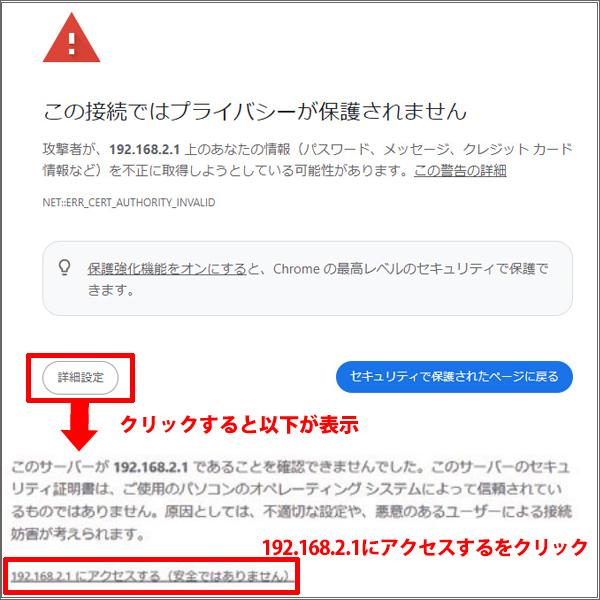
④証明書エラーが表示される場合は、「詳細設定」をクリックします。
「192.168.2.1にアクセスする」 をクリックします。(ブラウザによって表示が異なります)
【Chromeの場合】
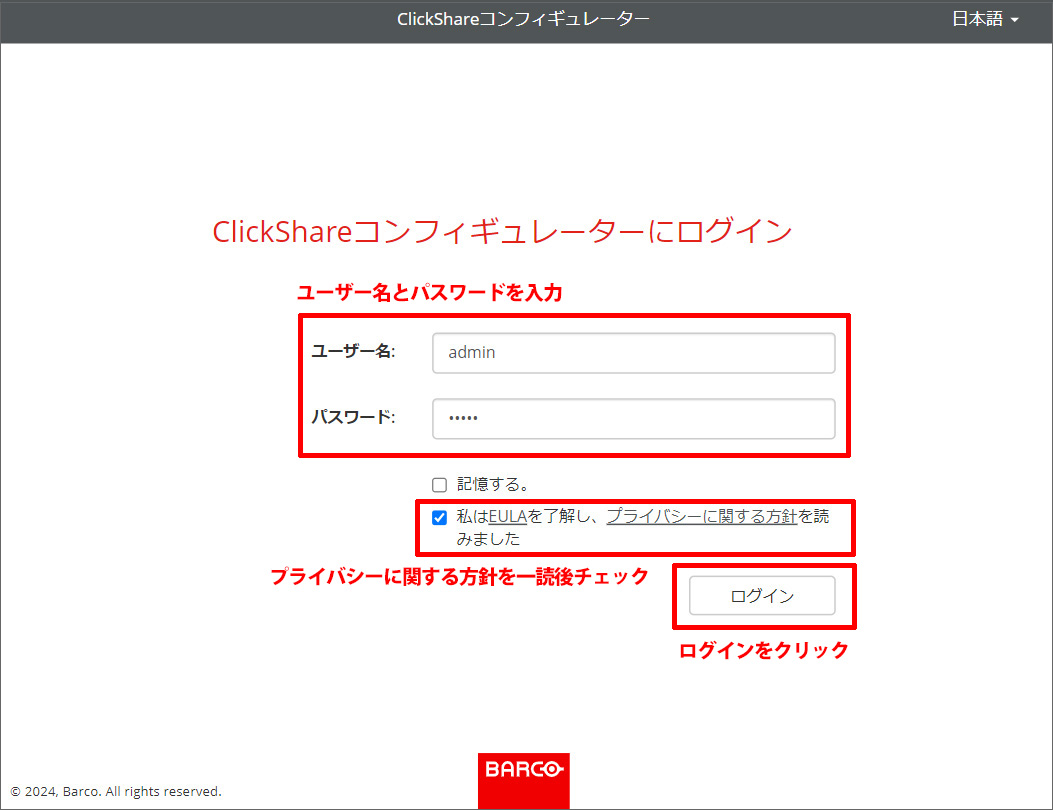
⑤ユーザー名とパスワードを入力します。
*初期設定 ユーザー名:admin、パスワード:adminです。
「私はEULAを理解し、プライバシーに関する方針を読みました」からプライバシーに関する方針を一読後、チェックを入れ「ログイン」をクリックします。
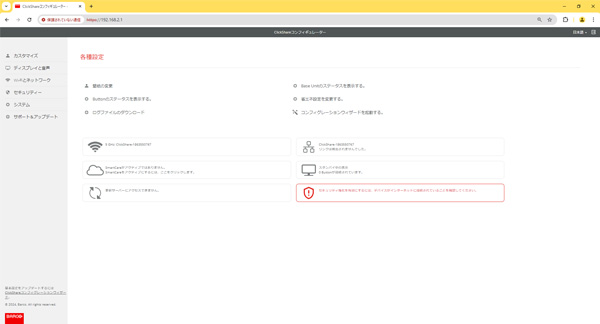
⑦各種設定画面が表示されます。
【壁紙の変更】
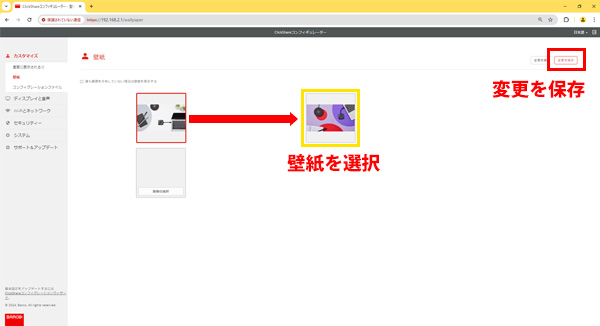
①各種設定画面のカスタマイズ > 壁紙 を選択すると、壁紙の一覧が表示されます。
設定されている壁紙が赤枠で表示されています。
一覧から壁紙を選択し、画面右上の「変更を保存」をクリックすると、壁紙の変更が完了します。
【オリジナルの壁紙の登録と変更】
①壁紙の一覧で「画像の選択」と表示された四角枠の「画像の選択」ボタンをクリックします。
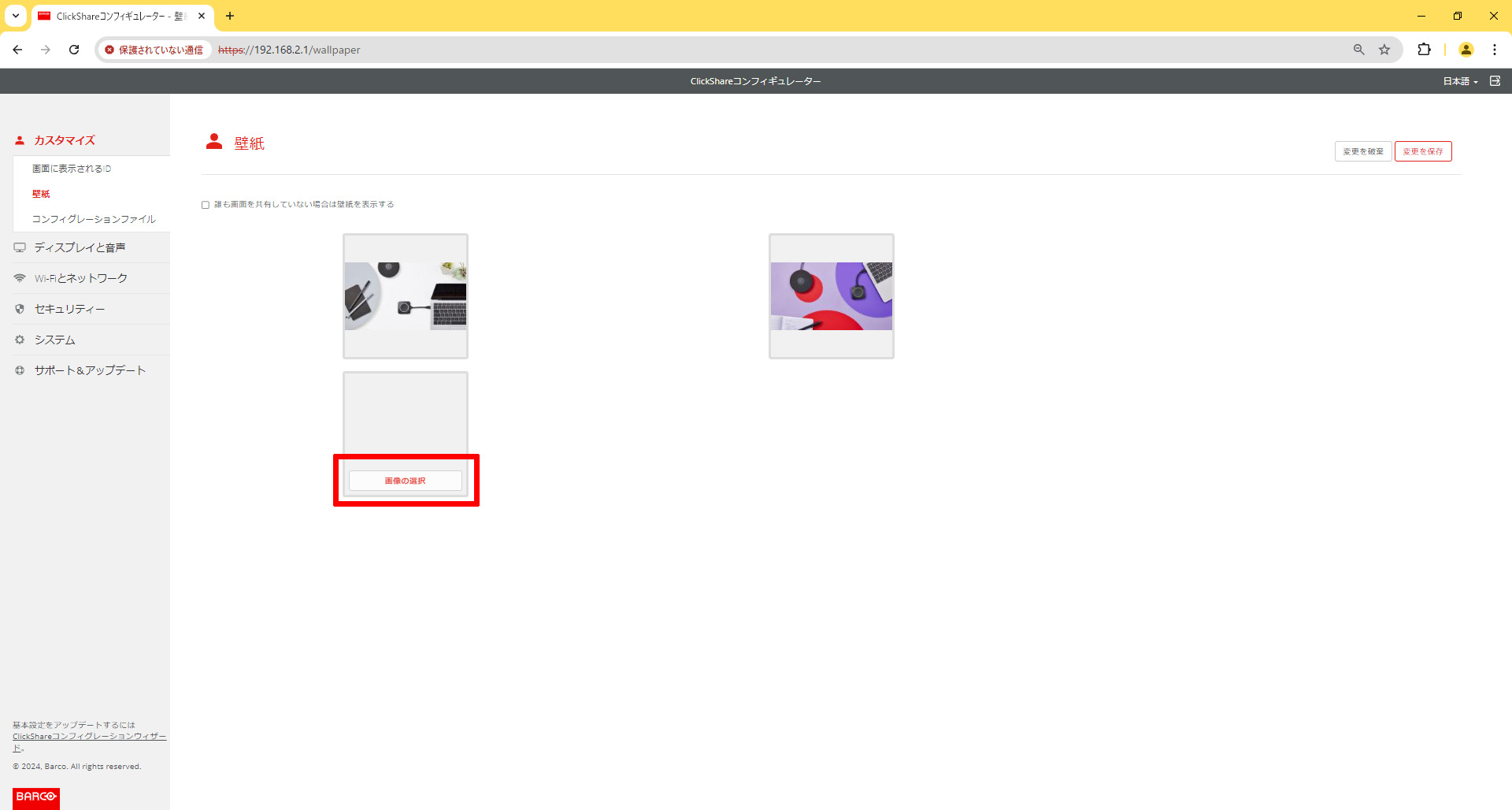
②ポップアップ画面からオリジナルの画像を選択します。
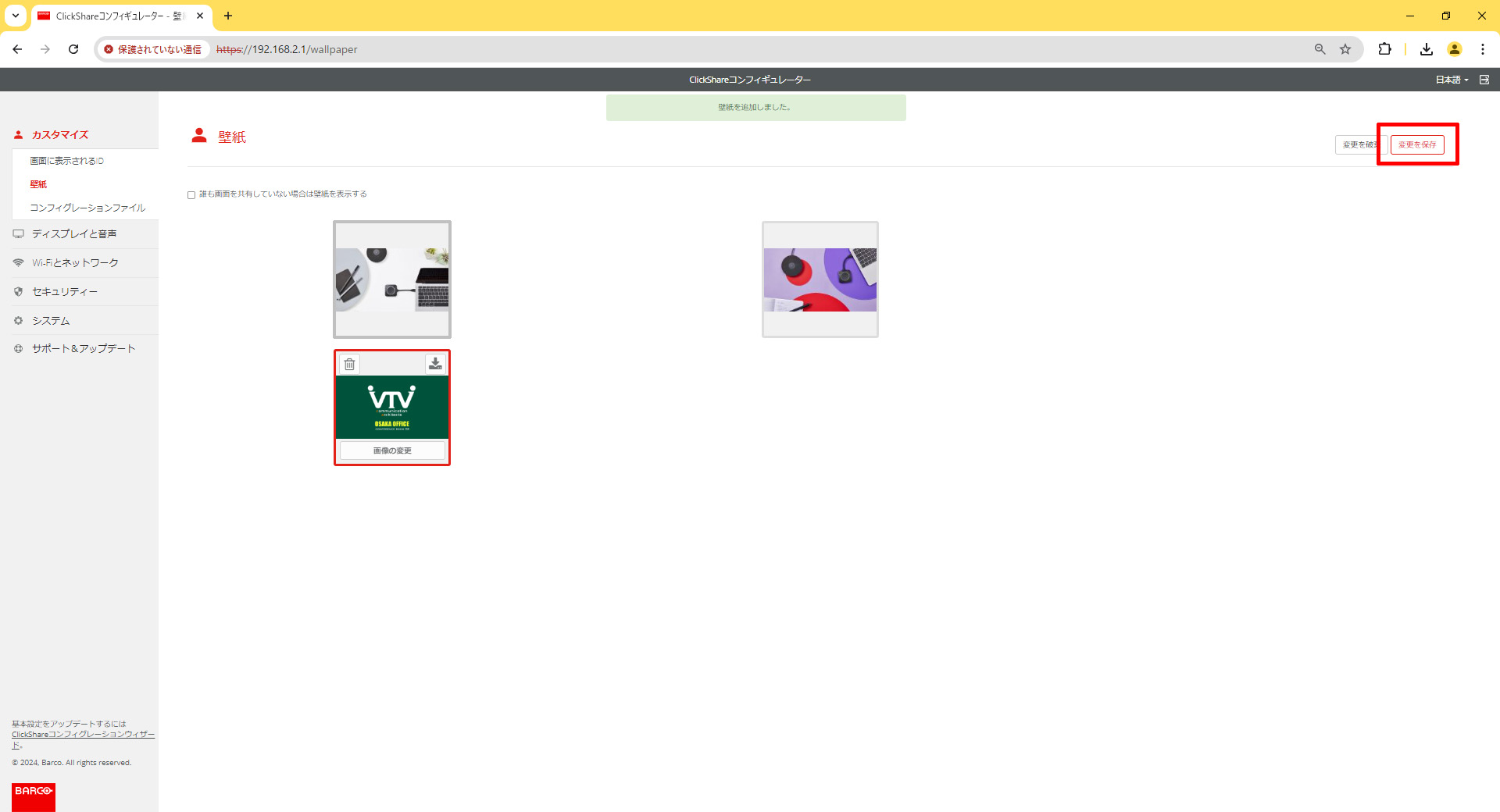
③オリジナルの画像が一覧に追加されますので、選択して「変更を保存」をクリックします。
【壁紙の削除】
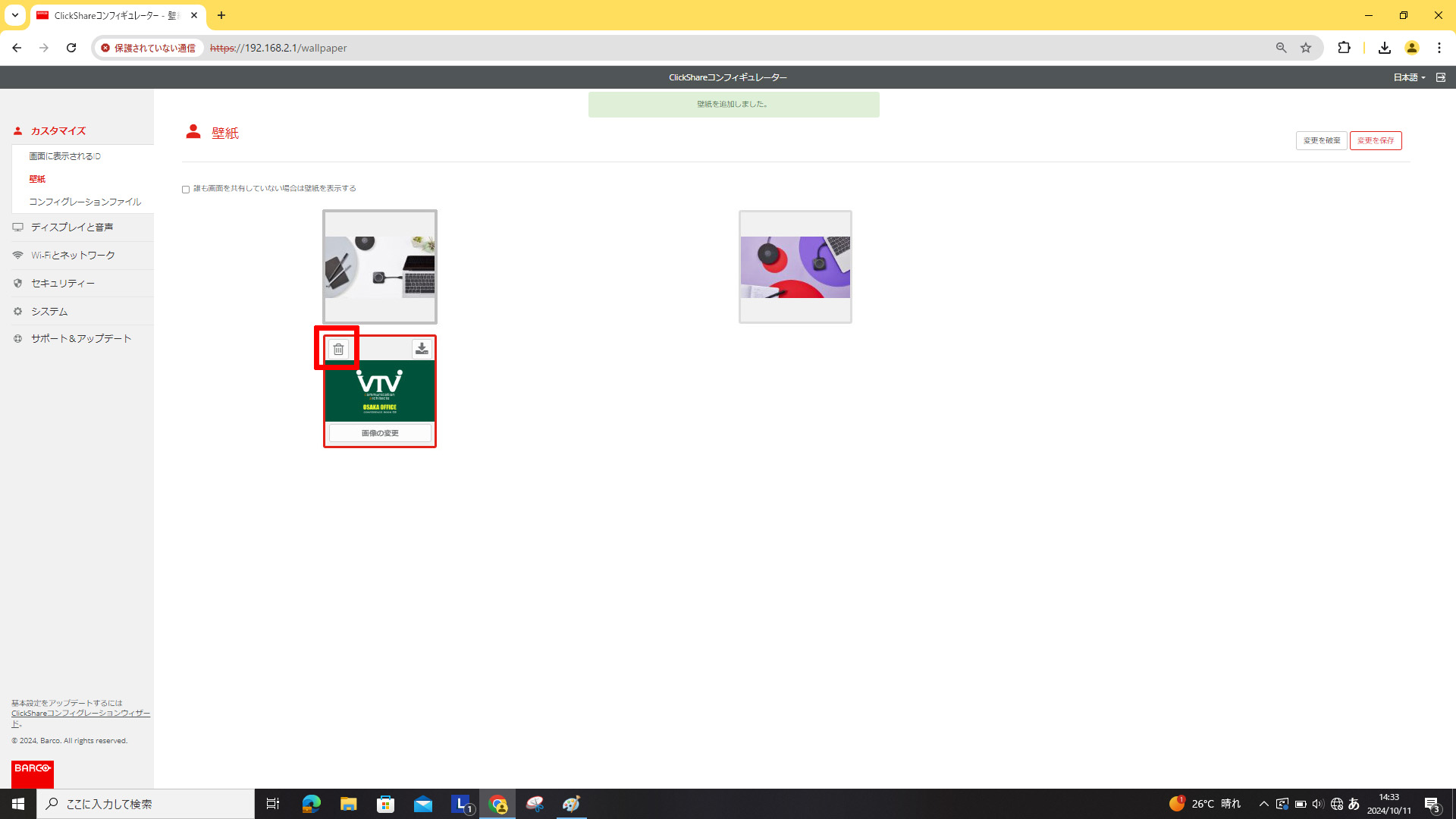
①壁紙を削除したい場合は、削除したい壁紙を選択し、ゴミ箱アイコンをクリックして削除します。