デモのお申し込み

Zoom Roomsで会議を録画することはできますか?
投稿日:2023年8月31日 更新日:2026年7月9日
Zoom Roomsから参加している会議を録画したいのですが、可能でしょうか?
可能です。Zoom Roomsから参加している会議を録画するには以下の方法で行います。
Zoom Roomsから参加している会議の録画は以下の方法で行います。
【前提条件】
・Zoom Roomsライセンスが付与された端末
・Zoom Roomsバージョン5.0.5 以降
・Zoom Roomsコントローラーバージョン5.0.5 以降
・Zoom Roomsの設定でクラウド / ローカル レコーディングが有効になっていること
・ミーティングのホスト権限があること
◆会議の録画方法
録画データはクラウドまたはローカルデバイスに保存されます。
・クラウドに録画
- Zoom Roomsからインスタント会議または予約された会議に参加します。
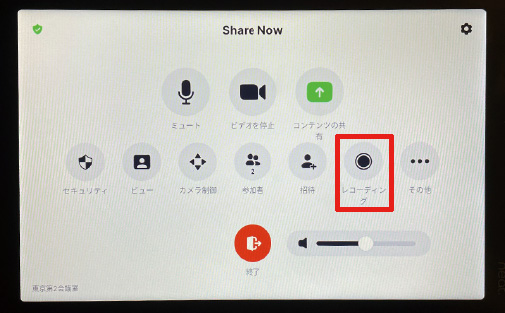
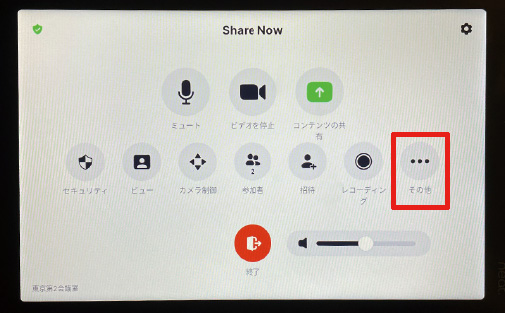
- Zoom Roomsコントローラーで「レコーディング」をタップします。

※インスタント会議の場合は、クラウドレコーディングリンクの送信先となるメールアドレスを入力するよう求められます。
※スケジュール会議の場合は、会議予約したホスト宛てにクラウドレコーディングリンクがのメール送信されます。 - 「レコーディングを一時停止」で、一時停止できます。「レコーディングを再開」で録画を再開できます。
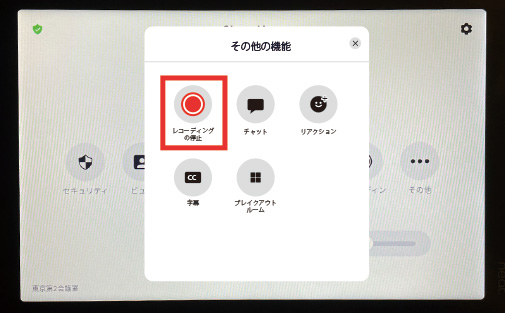
- 録画を停止するには、「・・・その他」をタップします。
「レコーディングの停止」をタップします。記録を中止しますか?の「停止」を選ぶと録画が終了します。
または、「終了」 をタップしてから 「全員に対してミーティングを終了」をタップします。
・ローカルデバイスに録画
- Zoom Roomsからインスタント会議または予約された会議に参加します。
- 「参加者」をタップし、録画の権限を付与する参加者を選びます。「ホストに指定」をタップして権限を付与します。
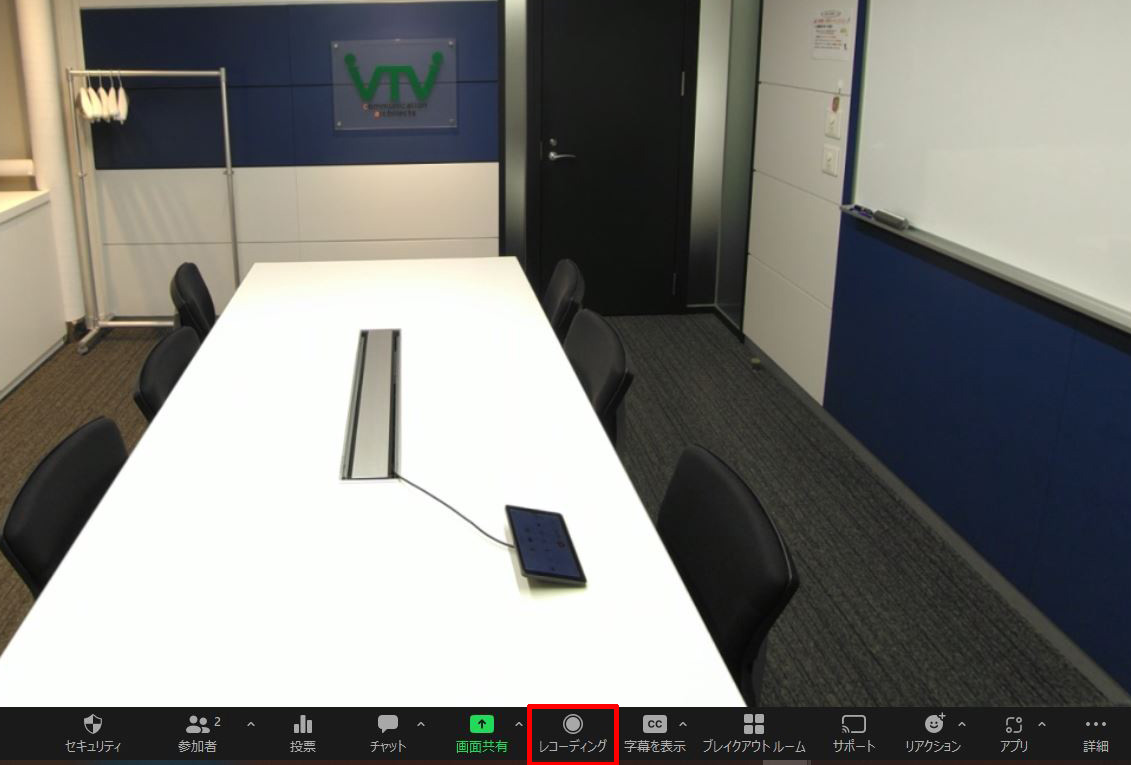
- ホストに指定された参加者が録画を実行します。「レコーディング」 をクリックします。

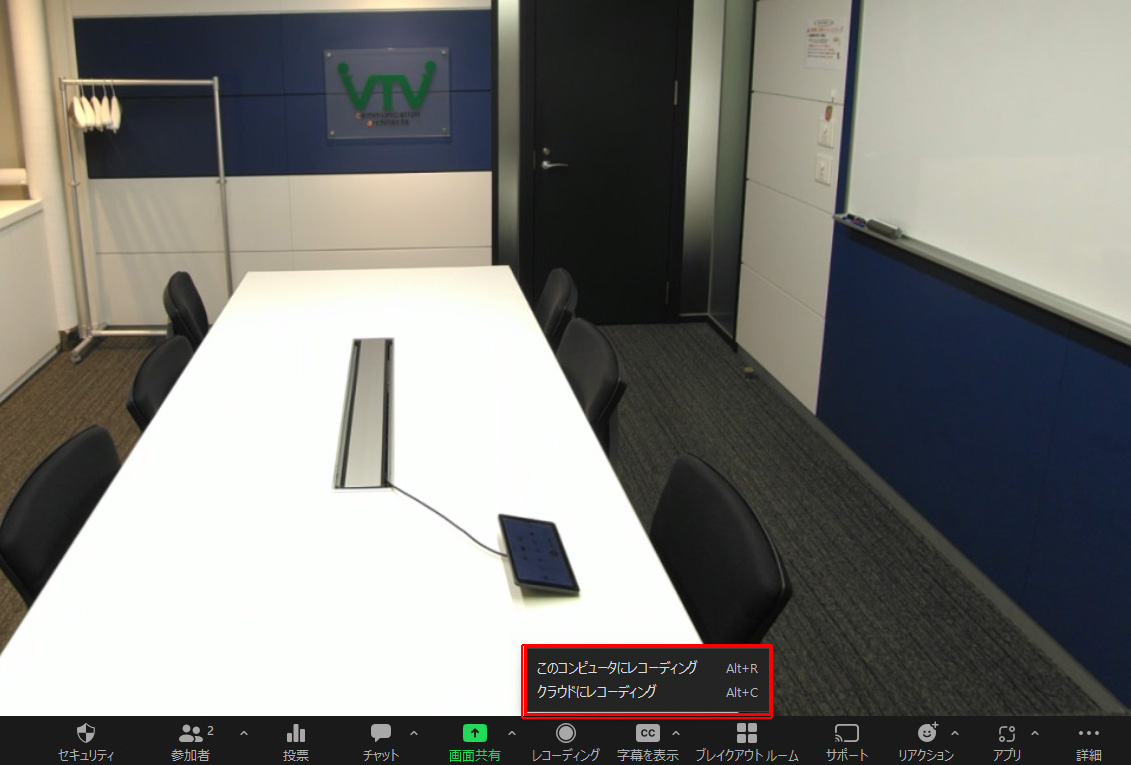
- 「このコンピュータにレコーディング」または「クラウドにレコーディング」を選んで録画を開始します。
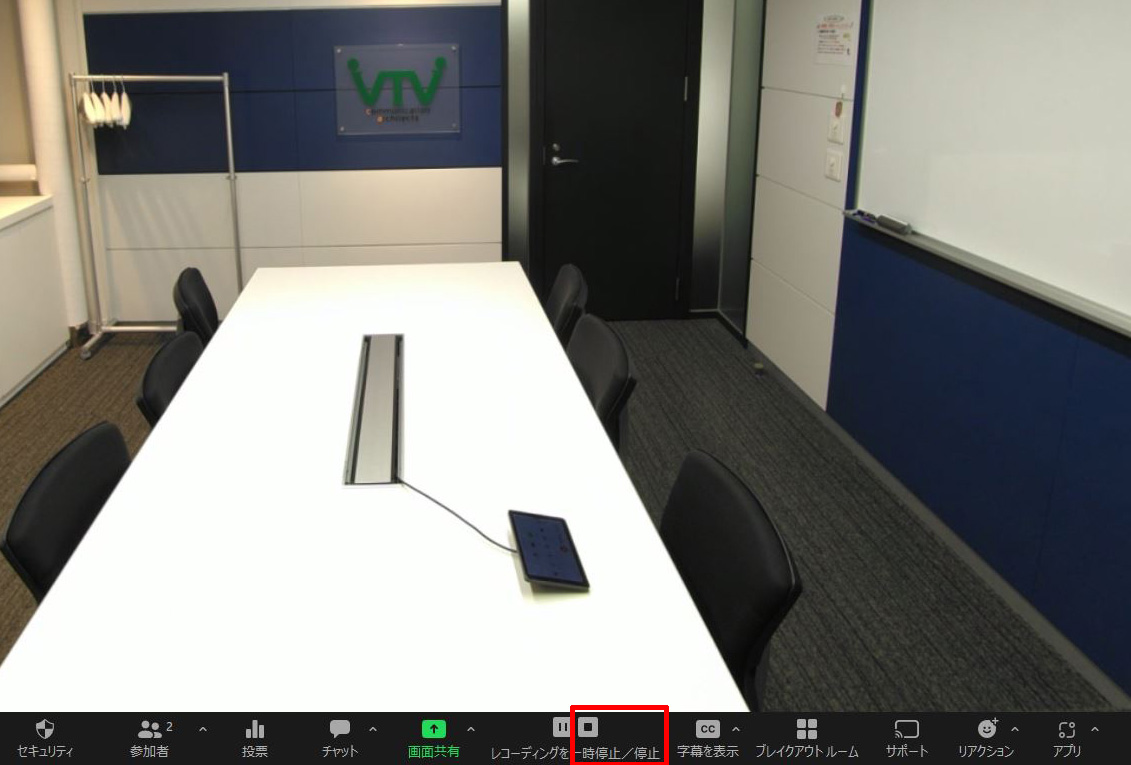
- 「レコーディングを一時停止」をクリックして一時停止します。「レコーディングを再開」で録画を再開できます。
- 「停止」をクリックして録画が終了します。