
 デモのお申し込み

Yealinkワイヤレスマイクのペアリング方法を教えてください。
投稿日:2025年1月10日 更新日:2026年7月8日
Yealink VCM36-Wのペアリングが外れたようで使用できません。ペアリング方法を教えてください。
VCM36-Wのペアリングは、Yealink Roomsデバイス本体にケーブルで接続する方法と、Yealink RoomConnectを使用してペアリングする方法の2通りがあります。
VCM36-Wのペアリングが外れてしまったときは、以下いずれかの方法でYealink Roomsデバイスと再度ペアリングしてください。 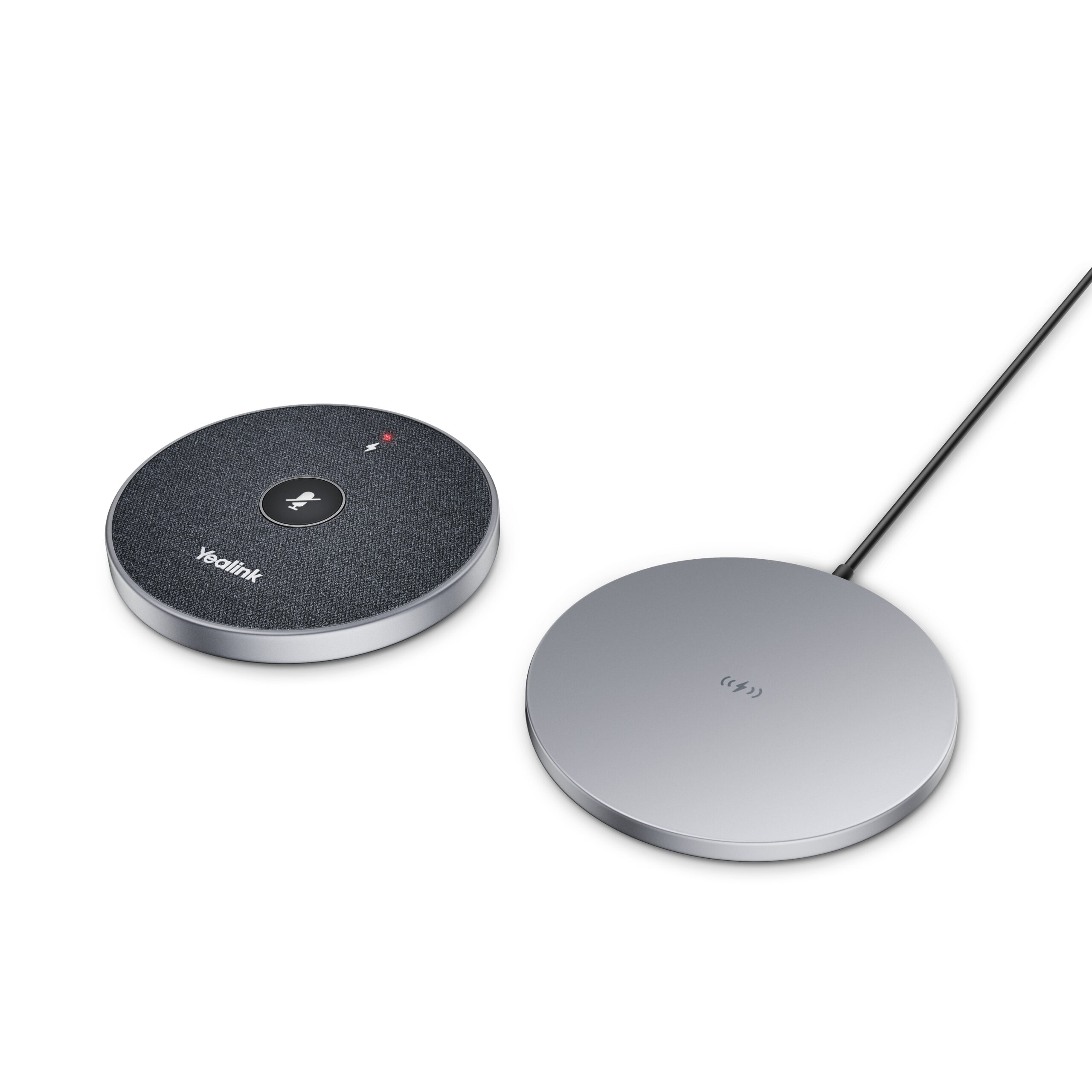
方法1 ケーブルで接続してペアリングする方法
- USBケーブル(A-C)で、VCM36-WとYealink Roomsデバイスを接続します。
- ペアリングが開始されると、マイクのミュートボタンのLEDが黄色で高速点滅します。
- ミュートボタンのLEDが消灯したら、ペアリング成功です。USB Type-Cケーブルを外します。
方法2 Yealink RoomConnectでペアリングする方法
- USBケーブル(A-C)で、VCM36-WとPCを接続します。
- PC上で、Yealink RoomConnectソフトウェアが起動されます。
ペアリングが開始されると、マイクのミュートボタンのLEDが黄色で高速点滅します。 - ペアリングが成功したら、Yealink RoomConnectソフトウェアにVCM36-Wが表示されます。
以下ページよりYealink RoomConnectソフトウェアをダウロードできます。
https://support.yealink.com/en/portal/search?keyword=Yealink%20RoomConnect%20Softwareect

