
 デモのお申し込み

HDX7000のPC画面の共有方法を教えてください
投稿日:2015年9月11日 更新日:2026年8月7日
Polycom HDX7000を利用していますが、PC画面の共有の仕方が良くわかりません。PC画面の共有方法を教えて頂けますでしょうか。
Polycom HDX7000のPC画面の共有方法は以下の通りです。
※Polycom HDX7000は2026年現在販売・サポート共に終了しております。
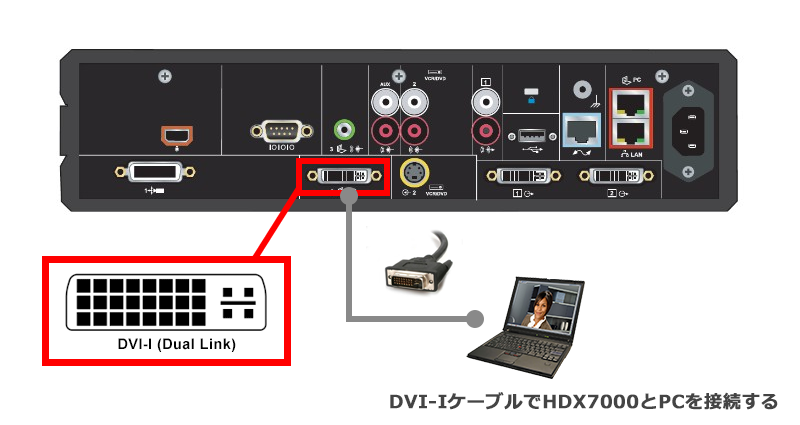
① 始めにHDX7000本体の背面にあるDVI-Iコネクタとデータ共有用PCをDVI-Iケーブルで接続します。(ご利用のPCにDVI-Iコネクタがない場合は変換アダプタなどでご対応ください。)
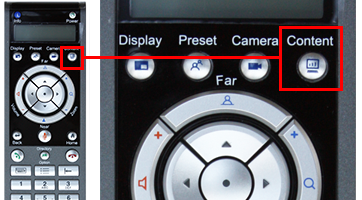
② リモコンの「Contentボタン」を押します。(※HDX7000以外のHDXシリーズ製品では、ケーブルを接続するとモニタ画面に「画像の送信」というバーが表示され、PC画面が自動で表示される場合もあります。)
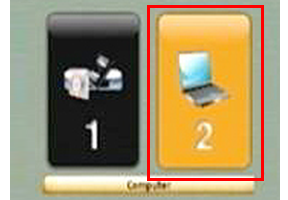
③ モニタに下記のコンピュータ入力選択画面が表示されるのでPCを選択します。
④ PC画面の共有が始まります。
コンテンツの共有を終了する際は、リモコンの「Contentボタン」を再度押してください。
※PC側でWindowsのアップデートを行った後や新しいPCを利用した際に、PCが表示できなくなるケースが報告されています。
これはEDID(Extended Display Identification Data:機器固有の識別データ)が原因で、EDIDが古い・またはEDIDを持っていないテレビ会議システムと、EDIDが新しい・またはEDIDを持っているPCを接続しようとした際に情報交換がうまくいかないことが理由として挙げられます。
状況によって解決方法が異なるケースもございます(コンバーターを入れて解消するなど)。

