デモのお申し込み

YealinkのVC-800にUSBメモリを挿しても認識されません。認識させる方法はありますか?
投稿日:2021年4月30日 更新日:2026年6月26日
YealinkのVC800を使用しております。会議録画をしたいのですが、USBメモリを挿しても認識するものと認識しないものがあります。何かフォーマットの指定などはあるのでしょうか?
USBメモリのファイルシステムをFAT32にフォーマットしてください。
VC800に対応しているファイルシステムはFAT32とNTFSです。
NTFSのUSBメモリを使用するには条件がありますので、FAT32にフォーマットをしてご使用いただくことをおすすめします。
ご使用中のUSBメモリのファイルシステムは以下の手順でご確認いただけます。
■ファイルシステムの確認方法(Windowsの場合)
- USBメモリをPCに接続する
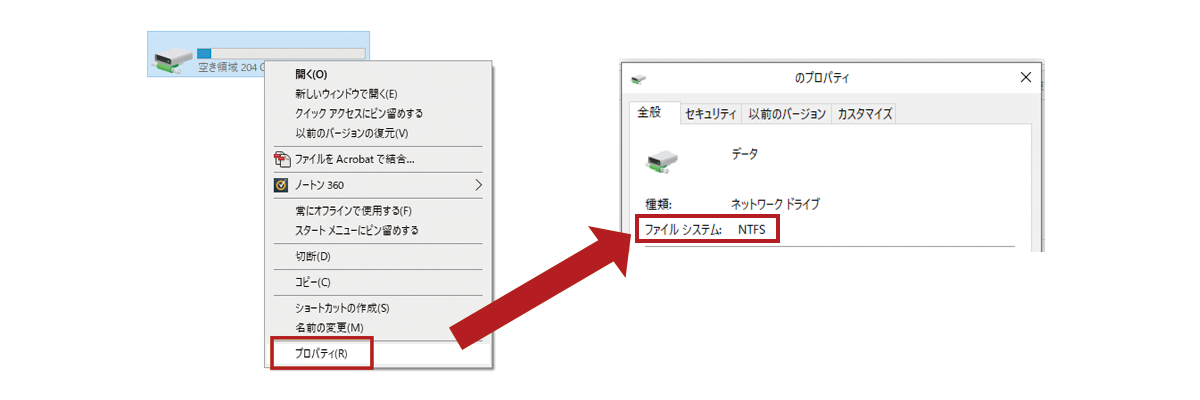
- 「エクスプローラー」内で該当のUSBメモリのアイコンを右クリックし、「プロパティ」を選択する
- 「全般」タブ内の「ファイルシステム」を確認する

■Windows 10でUSBメモリをフォーマットする方法
お使いのUSBメモリのファイルシステムがFAT32でなかった場合、PCを使ってFAT32にフォーマットすることができます。
※USBメモリをフォーマットすると、USBメモリ内に保存されているデータは消去されます。必要なファイルは必ずPCなどにバックアップを取ってから操作を行ってください。
※Windows 10のアップデート状況により、画面や操作手順が異なる場合があります。
- USBメモリをPCに接続する
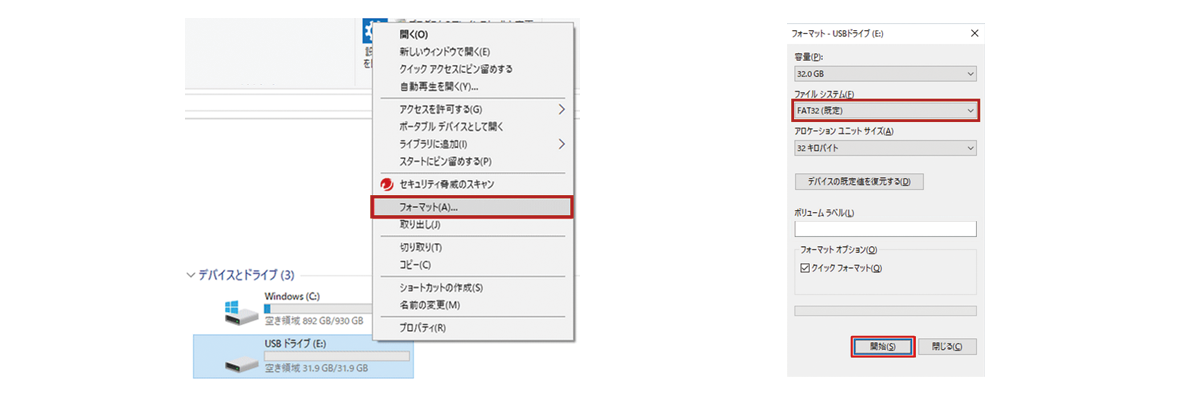
- 「エクスプローラー」内で該当のUSBメモリのアイコンを右クリックし、「フォーマット」をクリックします。
- 「ファイルシステム」を「FAT32」に変更します。
それ以外の各項目は必要に応じて設定し、「開始」をクリックします。
※「クイックフォーマット」にチェックを入れると、通常のフォーマットよりも短時間で行うことができますが、不良セクタのエラーチェックが行われません。時間に余裕があれば通常フォーマットがおすすめです。
- データ消去に関する警告が出ますので、USBメモリにデータがないことを確認し「OK」をクリックします。
- フォーマットが終了すると、「フォーマットが完了しました。」というメッセージが表示されます。
USBメモリ内のデータがすべて削除され、ファイルシステムがFAT32に変更されているかをご確認ください。