
 デモのお申し込み

Zoom Roomsのアップグレードはどのように行いますか
投稿日:2023年2月17日 更新日:2026年7月10日
Zoom Roomsアプリの最新バージョンのアップグレードは、Zoomアカウントのオーナーまたは管理者がZoomウェブポータルから行います。
アップグレードを行う前に、Zoom Roomsとコントローラーで、バージョン5.0.5以降が実行されていることを確認してください。
※Zoom Roomsとコントローラ間の暗号化強化のため、ルームが機能するにはバージョン5.0.5以降が必要になります。
【前提条件】
・Zoom Rooms
・Windows:5.0.5 以降
・macOS:5.0.5 以降
※アプライアンス製品によってはご利用いただけない場合があります。
・Zoomアカウントのオーナーまたは管理者権限を持つユーザー
◆Zoom Roomsアプリのアップグレード方法
1.Zoomウェブポータルにサインインします。
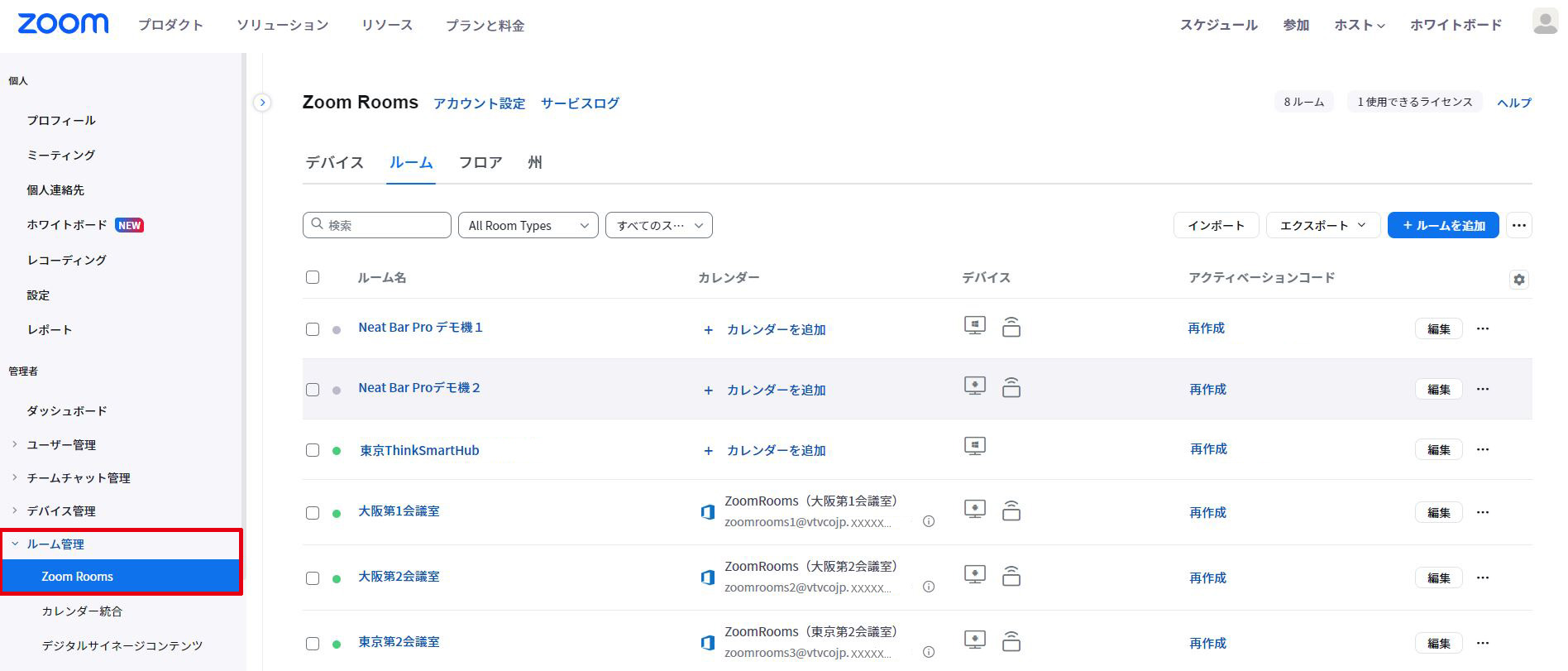
2.「ルーム管理」の「Zoom Rooms」をクリックします。
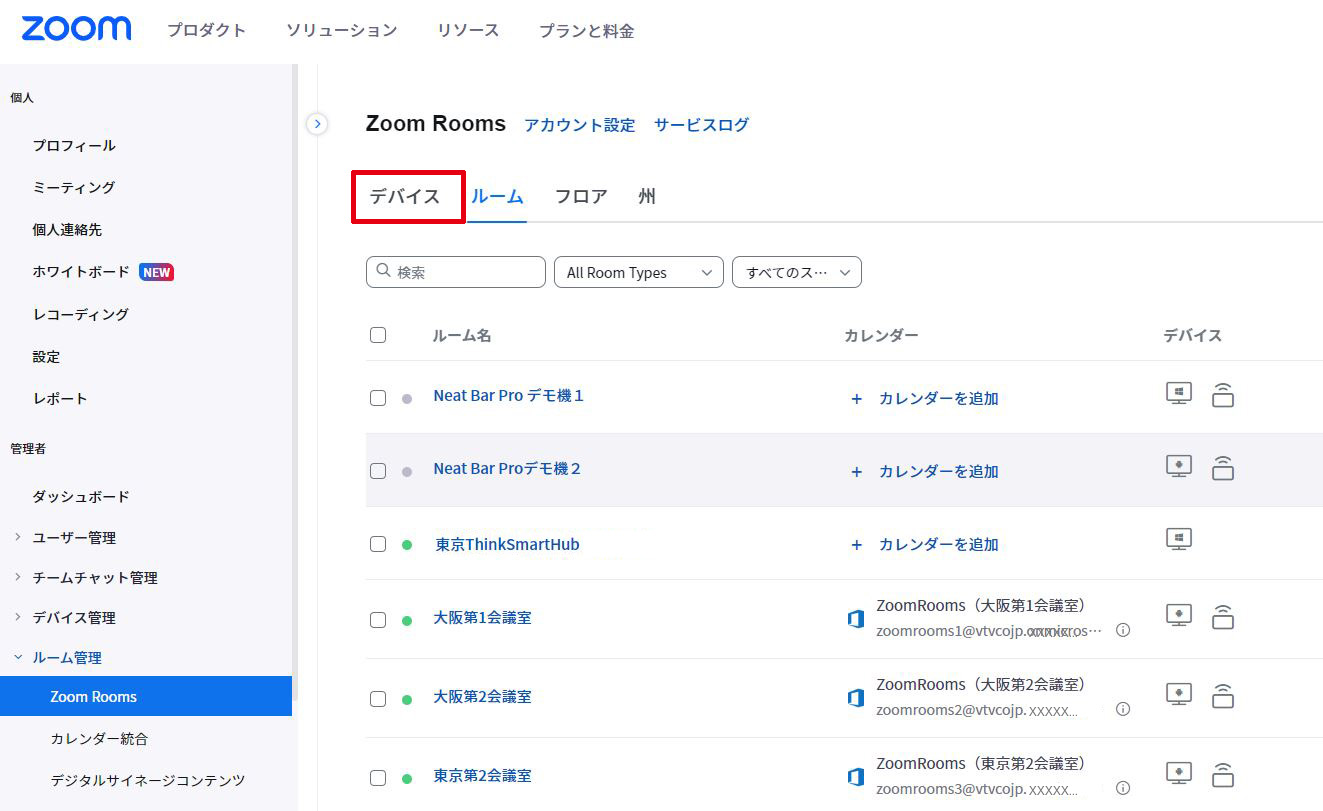
3.「デバイス」 タブをクリックします。
4.以下のいずれかの方法でアップグレードします。
注意:アップグレードを続行する前に最大30分待機し、進行中のミーティングや開始直前のミーティングがないかを確認します。
【アカウント内すべてのZoom Roomデバイスのアプリをアップグレードする場合】
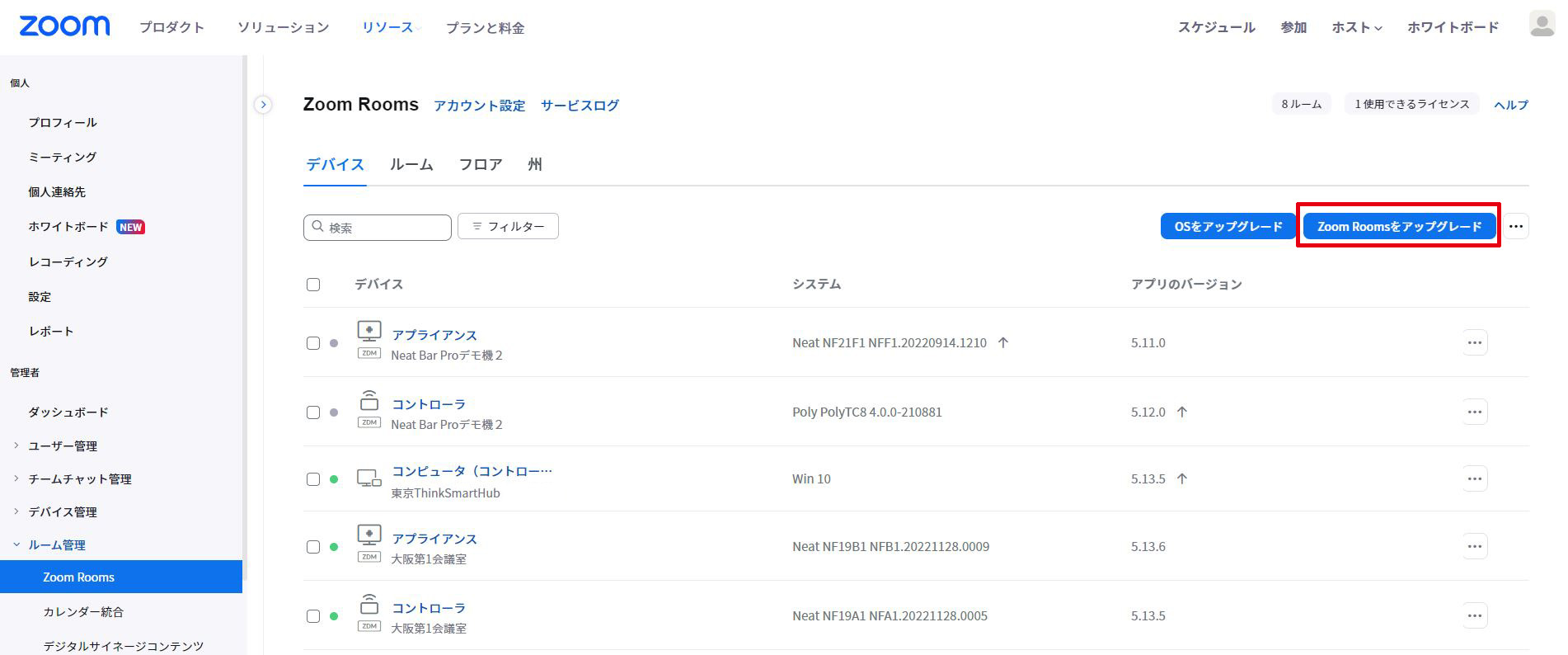
1.「Zoom Roomsをアップグレード」をクリックします。
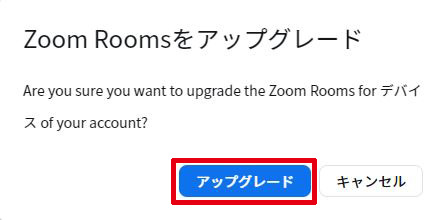
2.「アップグレード」 をクリックします。
【特定のZoom Roomデバイスのアプリをアップグレードする場合】
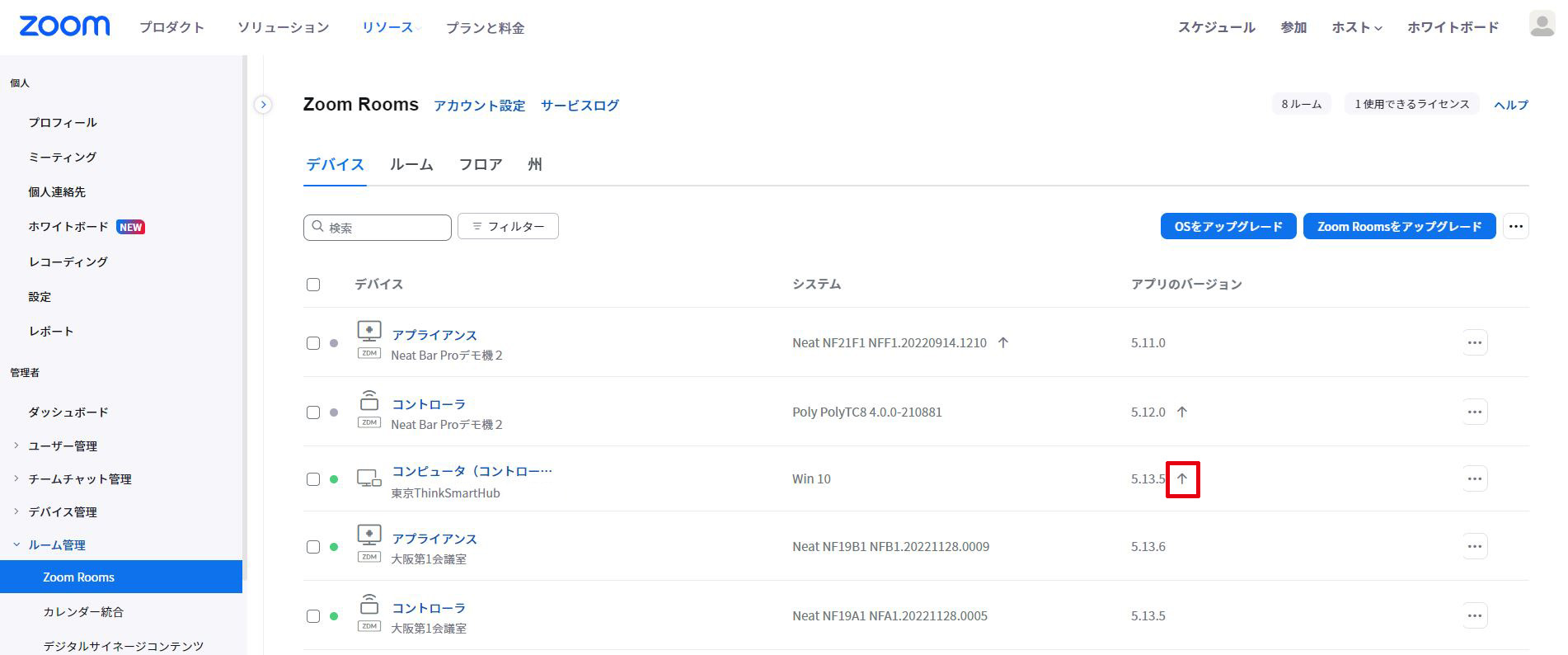
1.「アプリのバージョン」横の「 ↑ 」 をクリックします。
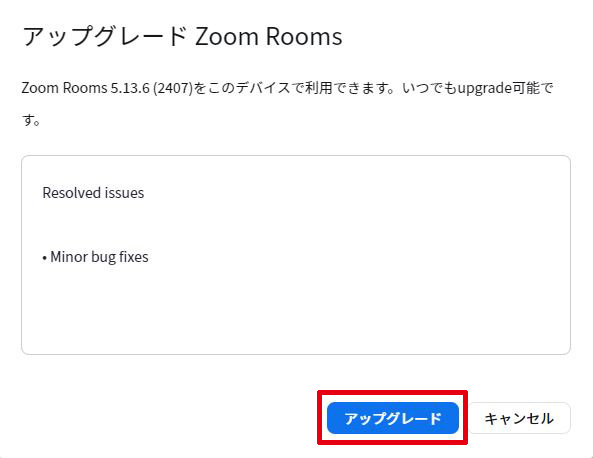
2.「アップグレード」 をクリックします。
◆Zoom RoomのOSアップグレード方法
1.Zoomウェブポータルにサインインします。
2.「ルーム管理」の「Zoom Rooms」をクリックします。
3.「デバイス」 タブをクリックします。
4.以下のいずれかの方法でアップグレードします。
注意:アップグレードを続行する前に最大30分待機し、進行中のミーティングや開始直前のミーティングがないかを確認します。
【アカウント内すべてのZoom RoomデバイスのOSをアップグレードする場合】
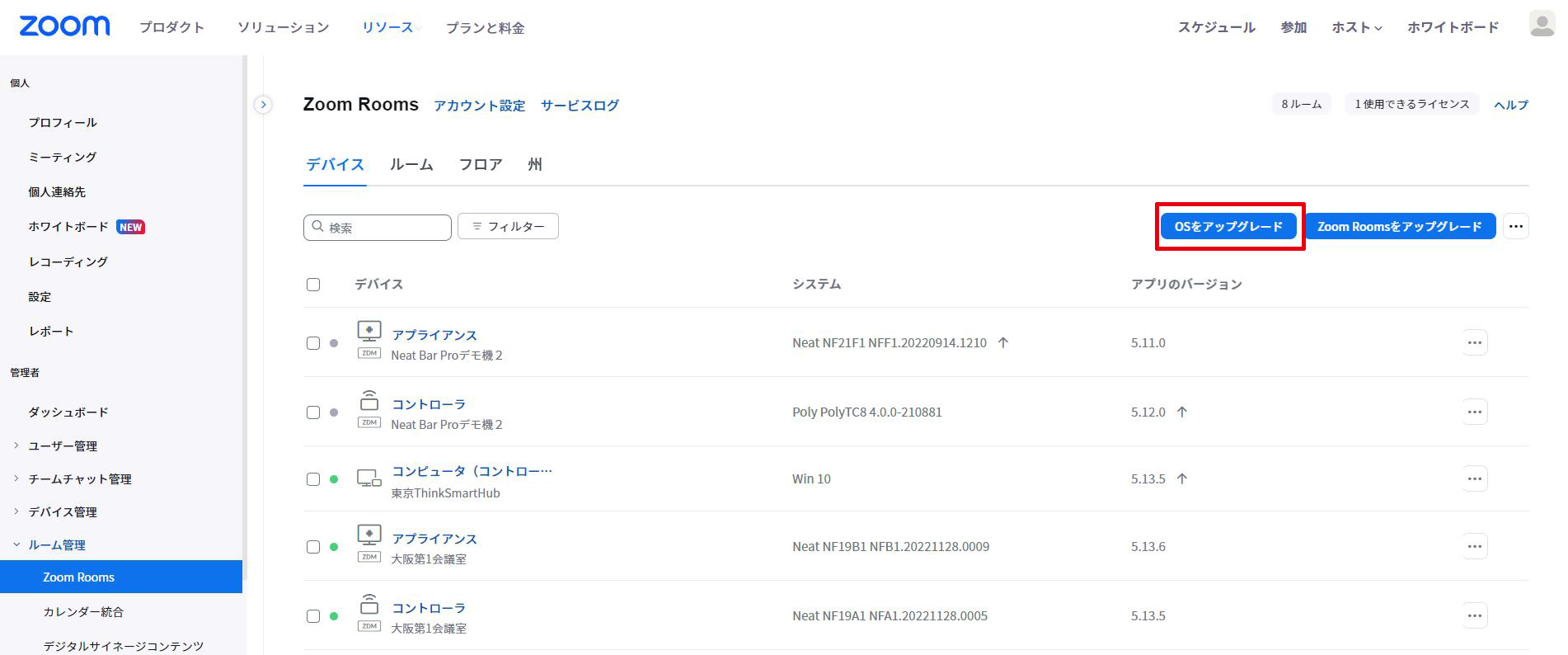
1.「OSをアップグレード」をクリックします。
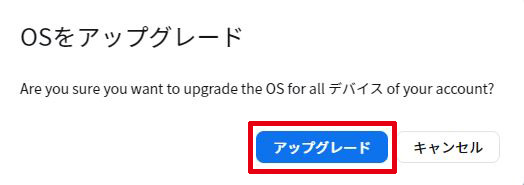
2.「アップグレード」 をクリックします。
【特定のZoom RoomデバイスのOSをアップグレードする場合】
1.「システム」横の「 ↑ 」 をクリックします。
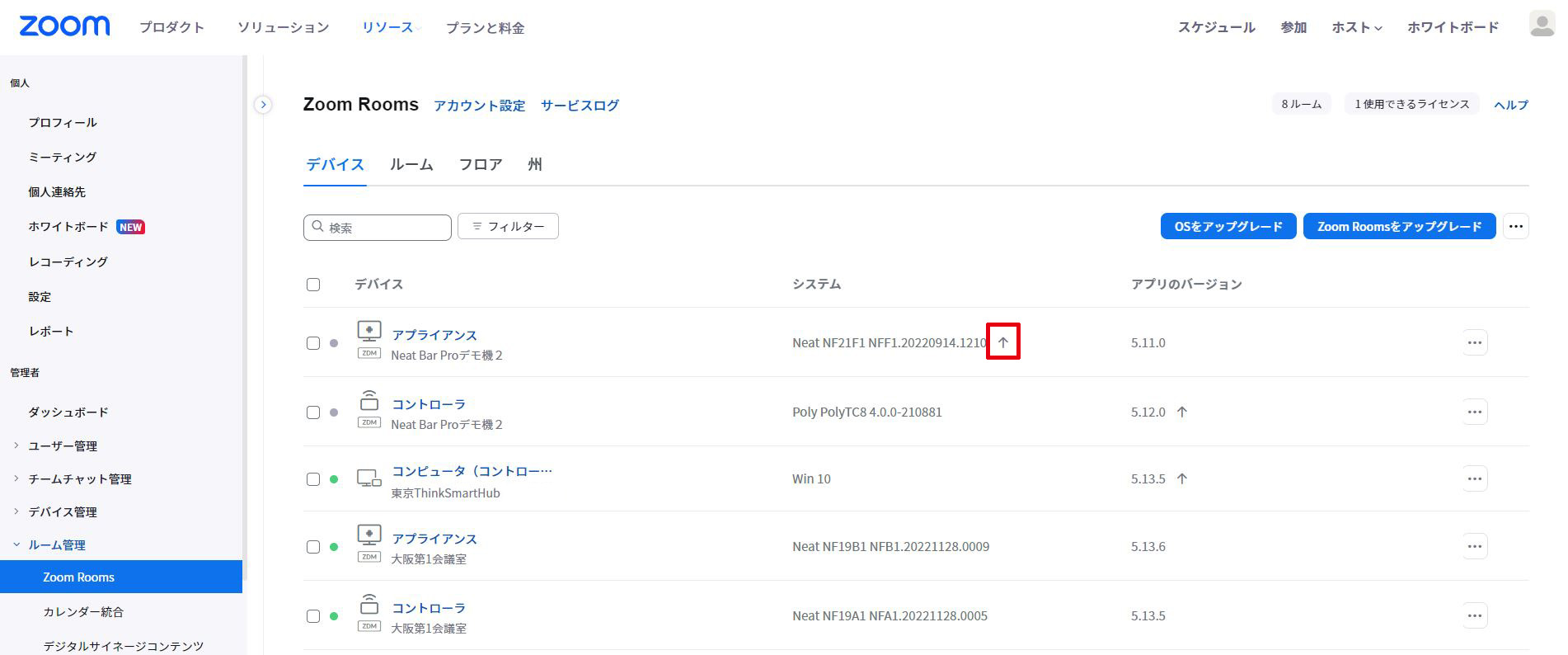
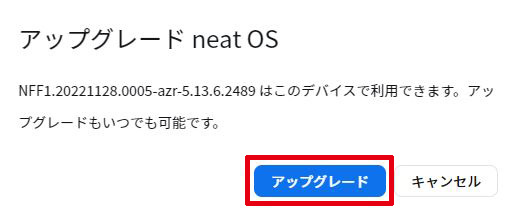
2.「アップグレード」 をクリックします。
アップグレード中に問題が発生した場合、以下の方法を試してください。
・Zoom Roomデバイスの再起動
・Zoom Roomアプリケーションをアンインストールして再インストール
・エラーコードまたはメッセージが表示された場合は、ミーティング/ウェビナーのエラーコードとメッセージを参照

