デモのお申し込み

Zoomの会議中に待機室機能の設定変更や操作はできますか。
投稿日:2022年12月15日 更新日:2026年8月4日
はい、会議開催中でも待機室機能の有効・無効の切り替えや、待機中の参加者の入室許可などの操作ができます。
【注意】
・本FAQでは、Zoom Workplaceデスクトップアプリ(PC版)の操作方法をご紹介します
・本FAQは、2022年12月時点の情報をもとに作成しています。Zoomのアップデートにより、画面表示や操作方法が変更される場合があります
・以下の操作は、会議の主催者のみ実行できます
会議中に待機室の有効化 / 無効化を変更する
1. コントロールバーの[参加者]をクリックします。

2. 画面右に表示される[…]をクリックするとポップアップで項目が表示されます。「待機室を有効化」を選択します。すでに有効化になっている場合は無効化を選択します。
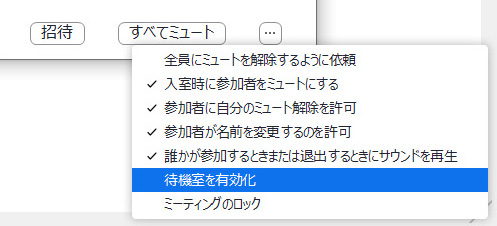
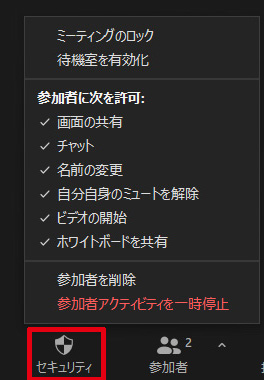
※コントロールバーの[セキュリティ]からも待機室の有効化または無効化が行えます。
会議中での待機中参加者の入室を許可する
1. コントロールバーの[参加者]をクリックします。
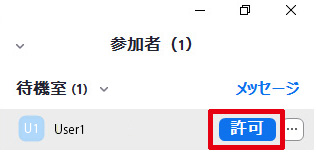
2. 画面右に、待機室にいる会議参加者が表示されます。参加者にカーソルをあて、「許可」をクリックします。
会議中での待機室の参加者全員の入室を許可する
1. コントロールバーの[参加者]をクリックします。
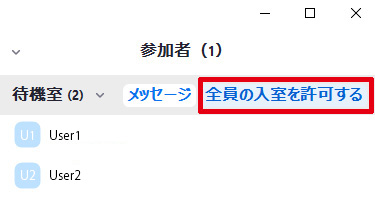
2. 画面右に、待機室にいる会議参加者が表示されます。「全員の入室を許可する」をクリックして参加者全員を会議に参加させます。
会議中に参加者を待機室に戻す
1. コントロールバーの[参加者]をクリックします。
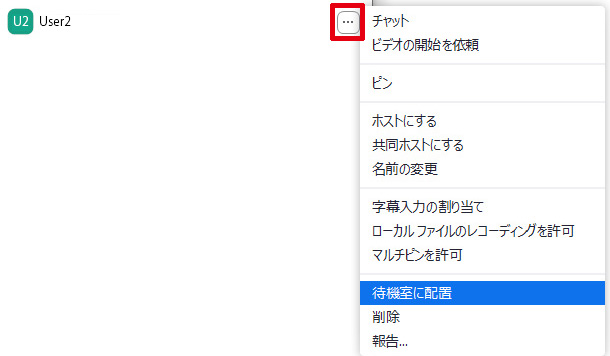
2. 画面右に表示される参加者の名前の横にある[…]をクリックし、「待機室に配置」を選択します。
待機室にいる参加者にメッセージを送信する
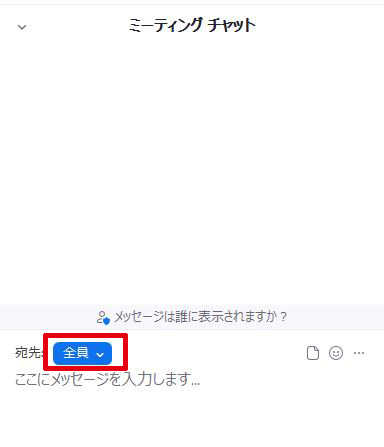
1. コントロールバーの[チャット]をクリックします。

2.宛先の右にあるドロップダウンをクリックします。
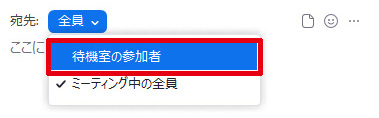
3. 「待機室の参加者」を選択します。
4. メッセージを入力し、待機室に送信します。
5. メッセージが送信されると、待機室にいる参加者の画面にメッセージが表示されます。