デモのお申し込み

Zoom Meetingsの接続をテストする方法はありますか?
投稿日:2023年2月17日 更新日:2026年8月3日
はい、Zoomでは、事前にカメラやマイク、スピーカーの動作や接続を確認できる「テストミーティング」が用意されています。
以下の手順で、接続テストをすることができます。
1.テストミーティング用サイトにアクセスします。
テストミーティング用サイト:https://zoom.us/test
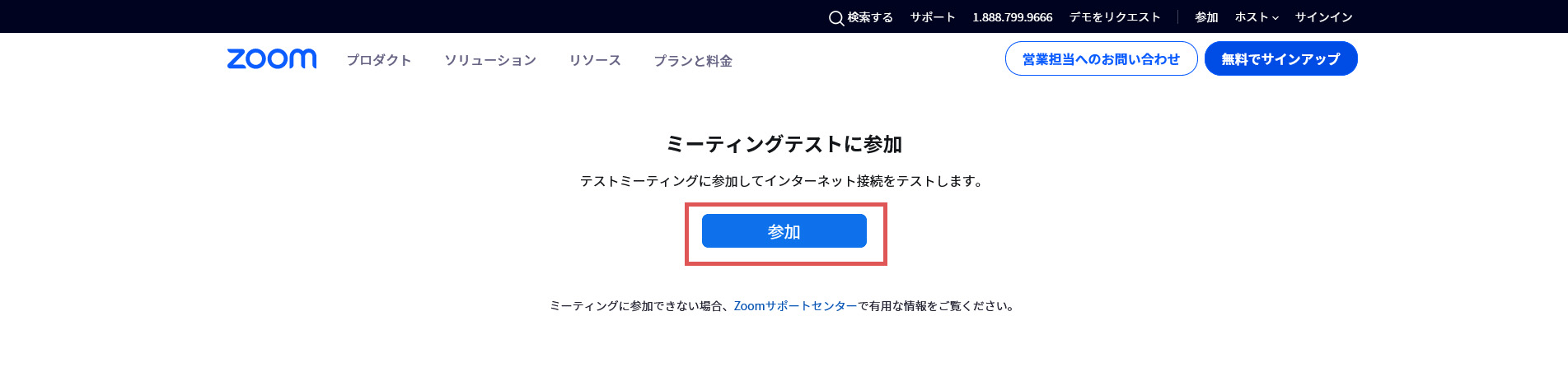
「参加」ボタンをクリックします。
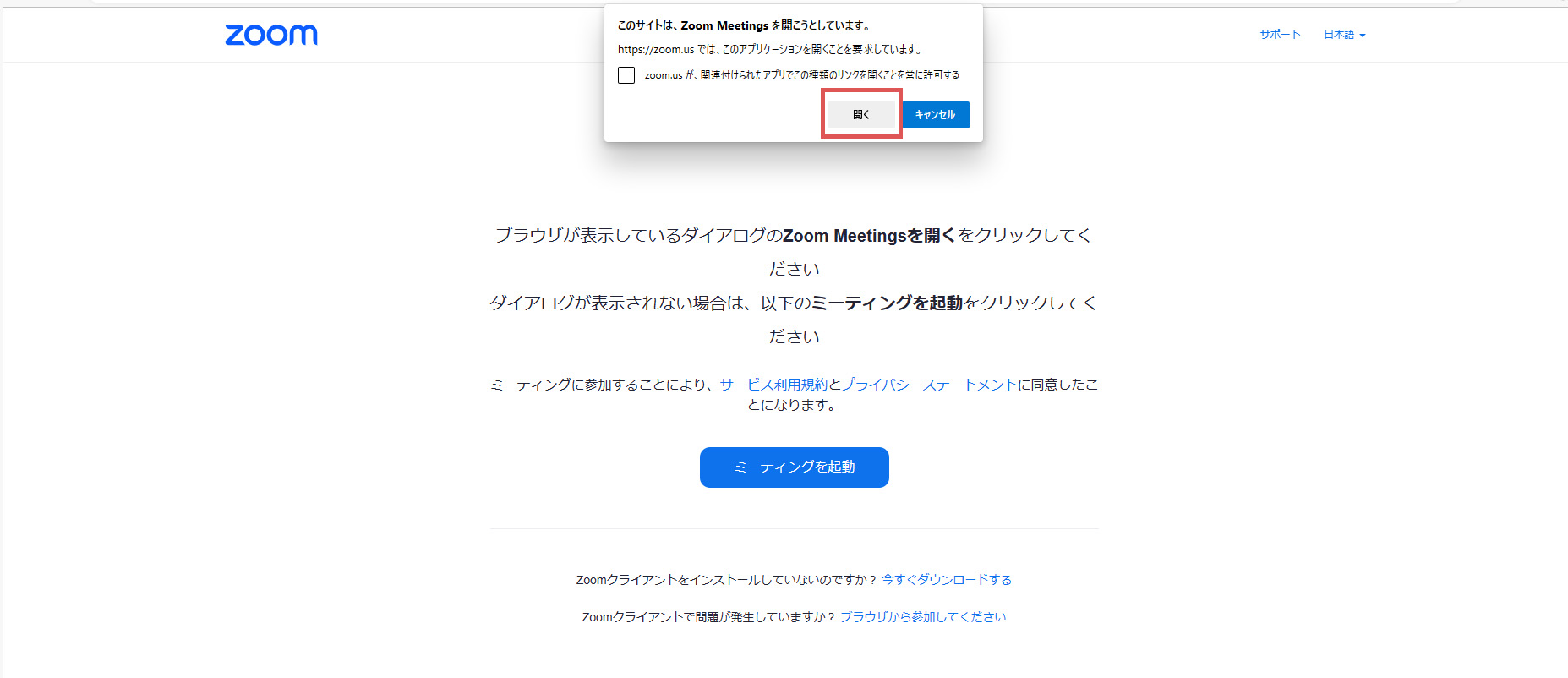
Zoomのデスクトップアプリ(クライアント)がダウンロードされている場合はアプリが起動します。(アプリが自動で立ち上がらない場合は、画面上部に出てくるダイアログの「開く」をクリックしてください。)
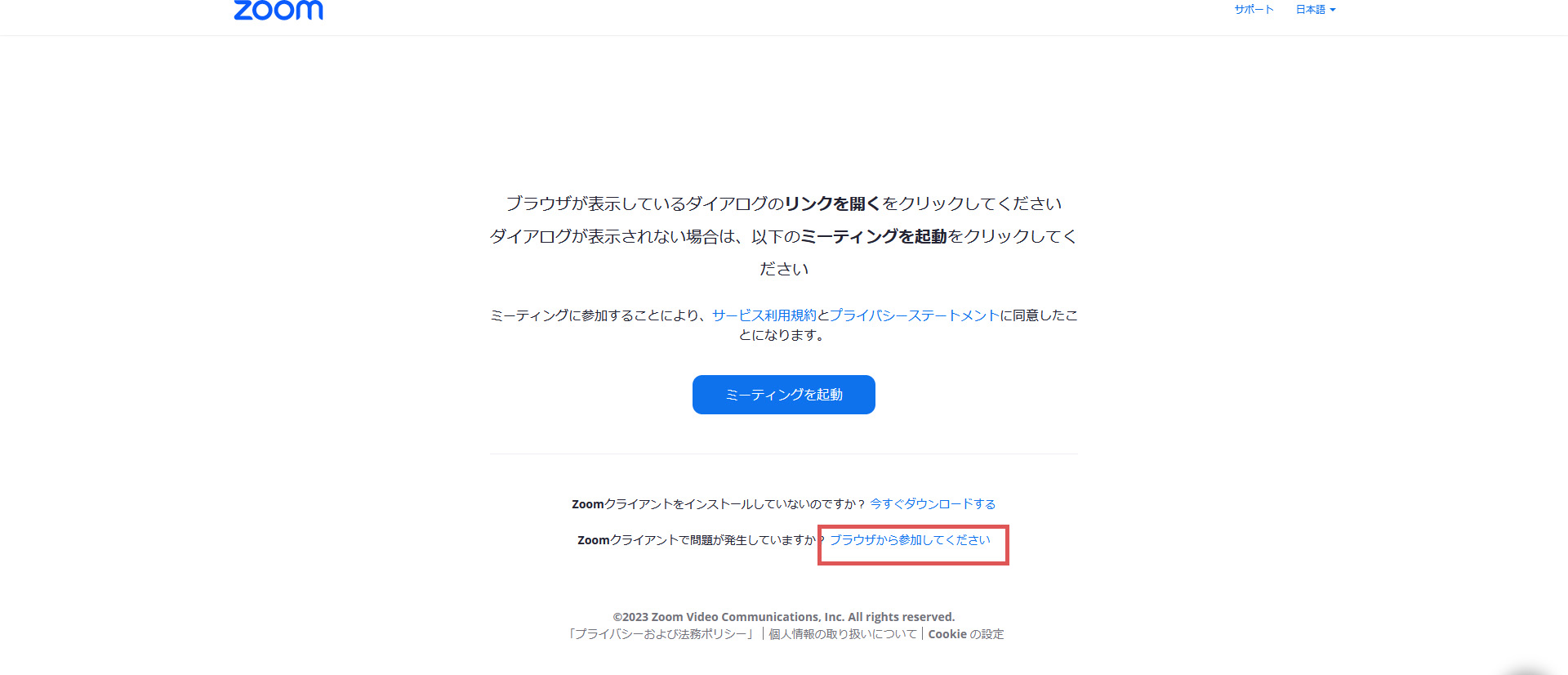
アプリをダウンロードせずテストを続ける場合は、「ブラウザから参加してください」をクリックします。
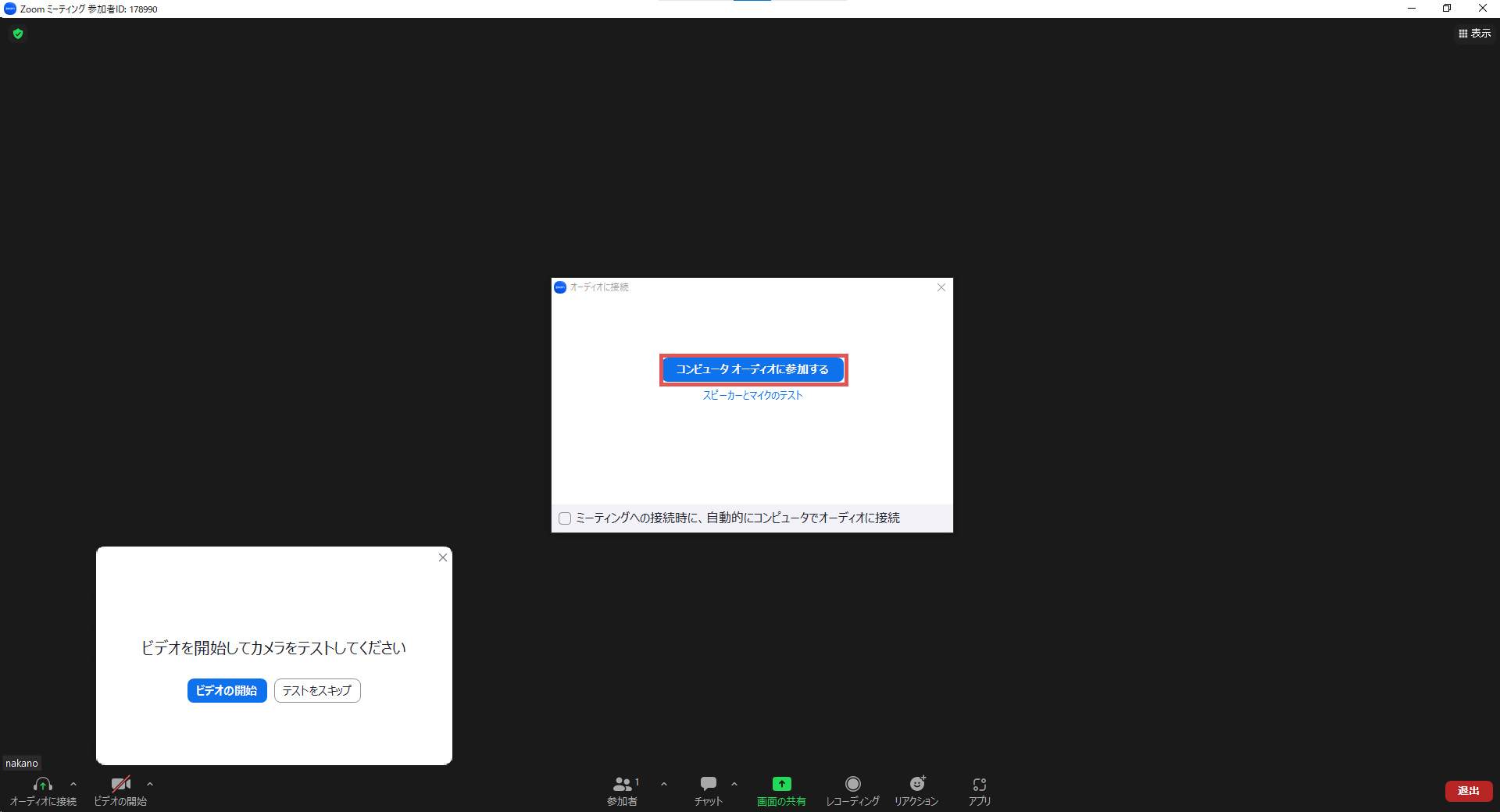
「オーディオに接続」というダイアログが出てきたら、「コンピュータオーディオに参加する」を選択します。
2.カメラのテスト
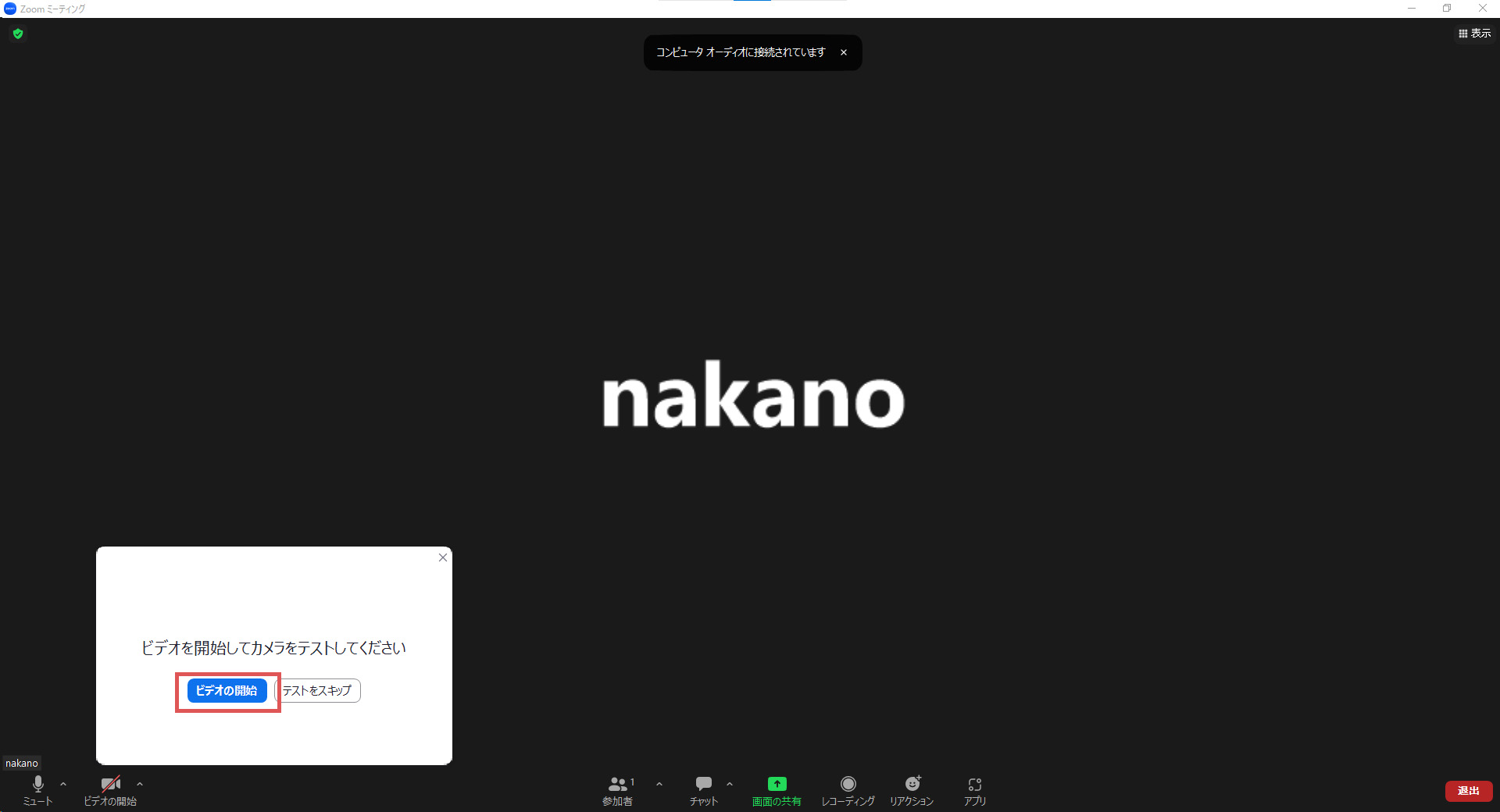
テストミーティングに参加すると、カメラの確認が始まります。
「ビデオの開始」をクリックします。
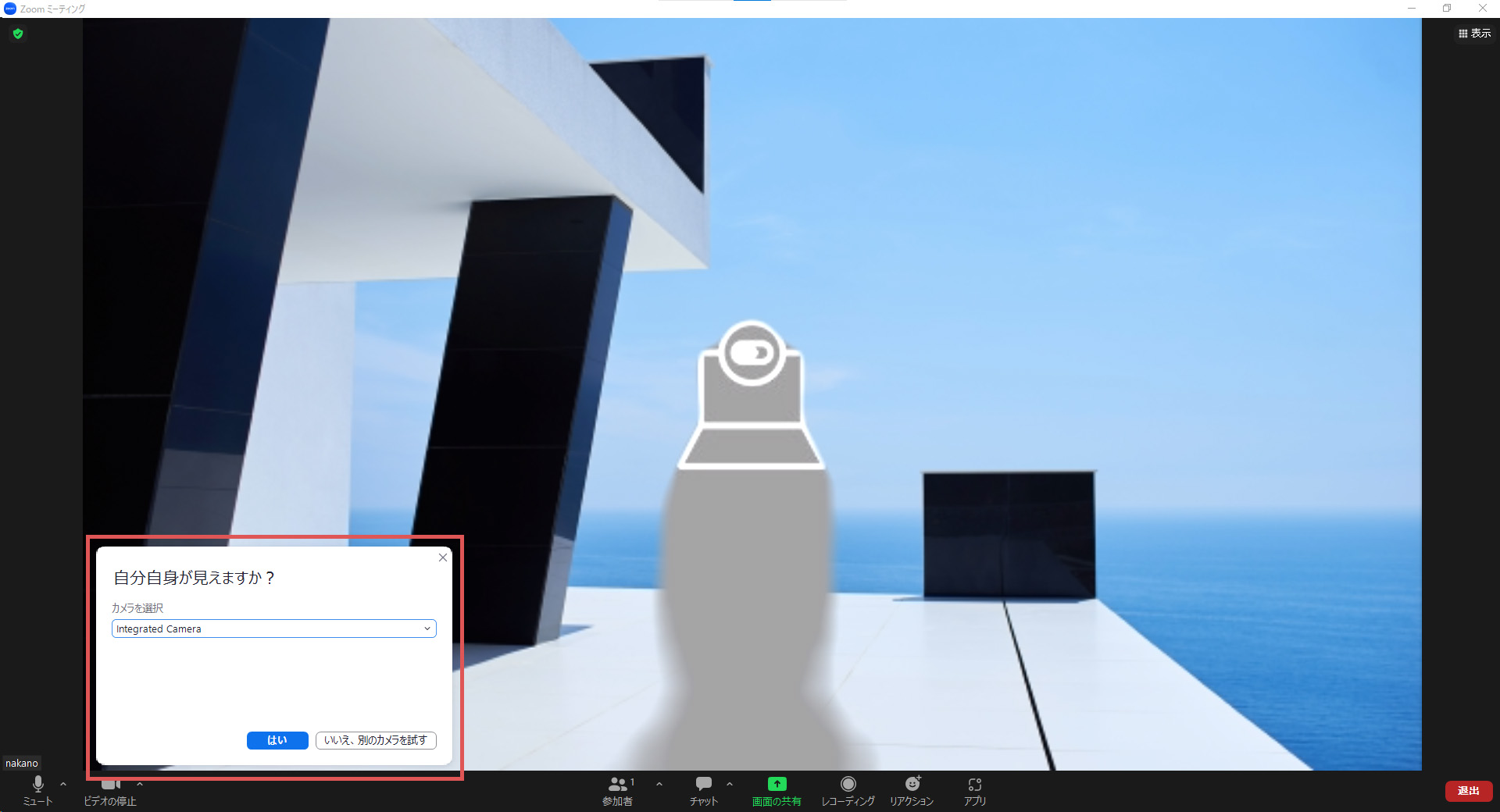
続いて「自分自身が見えますか?」という表示がされるので、見えたら「はい」を、見えなかったら「カメラを選択」のタブから異なるカメラを選択するか「いいえ、別のカメラを試す」をクリックして、自分が映るように設定します。
3.スピーカーのテスト
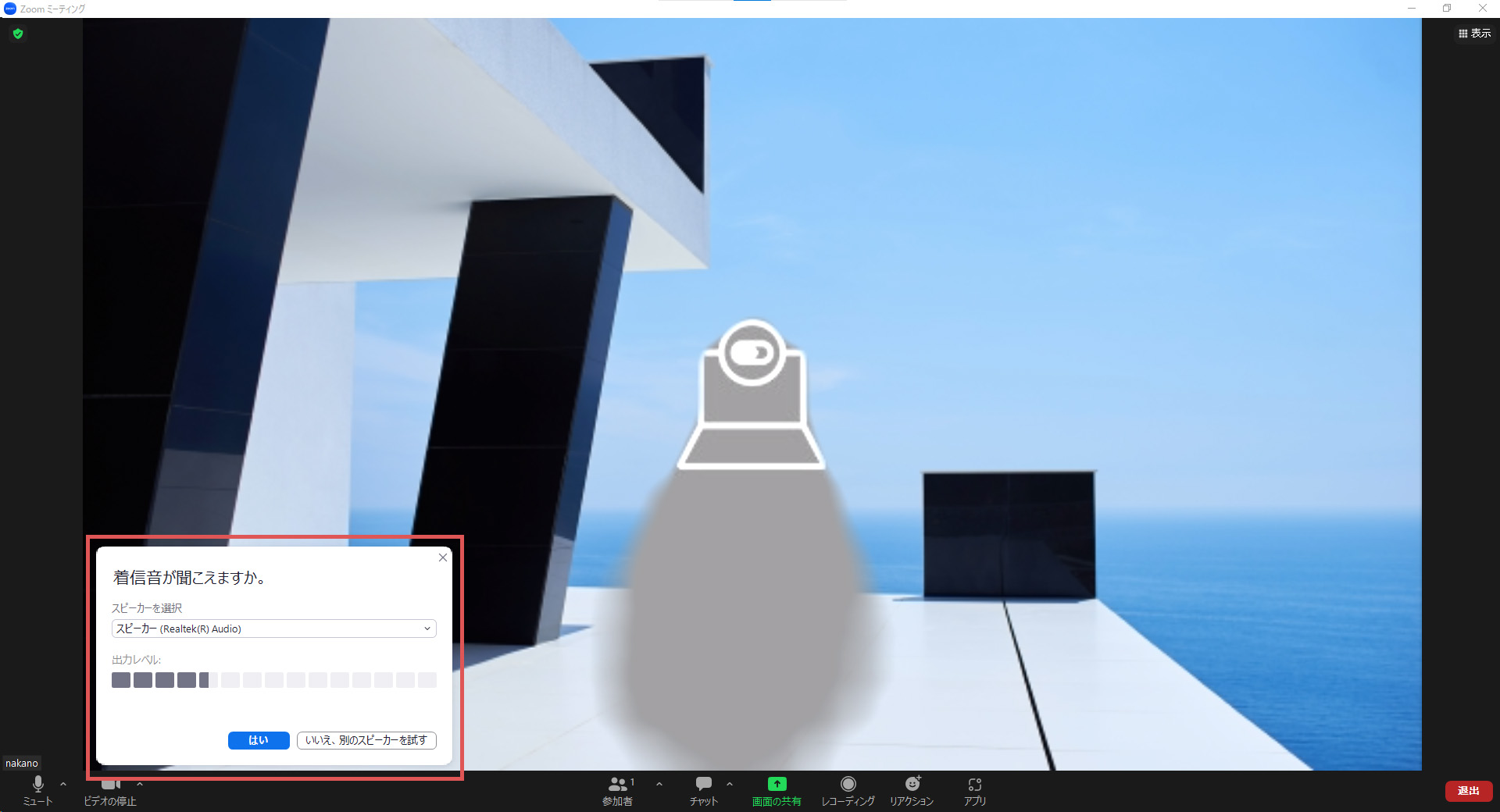
「着信音が聞こえますか?」という表示がされるので、聞こえたら「はい」を、聞こえなかったら「スピーカーを選択」のタブから異なるスピーカーを選択するか「いいえ、別のスピーカーを試す」をクリックして、着信音が聞こえるように設定します。
※どのスピーカーでも聞こえない場合、スピーカーの音量がゼロに設定されている可能性や音量が小さくなっている可能性があるので、併せて確認しましょう。
4.マイクの確認
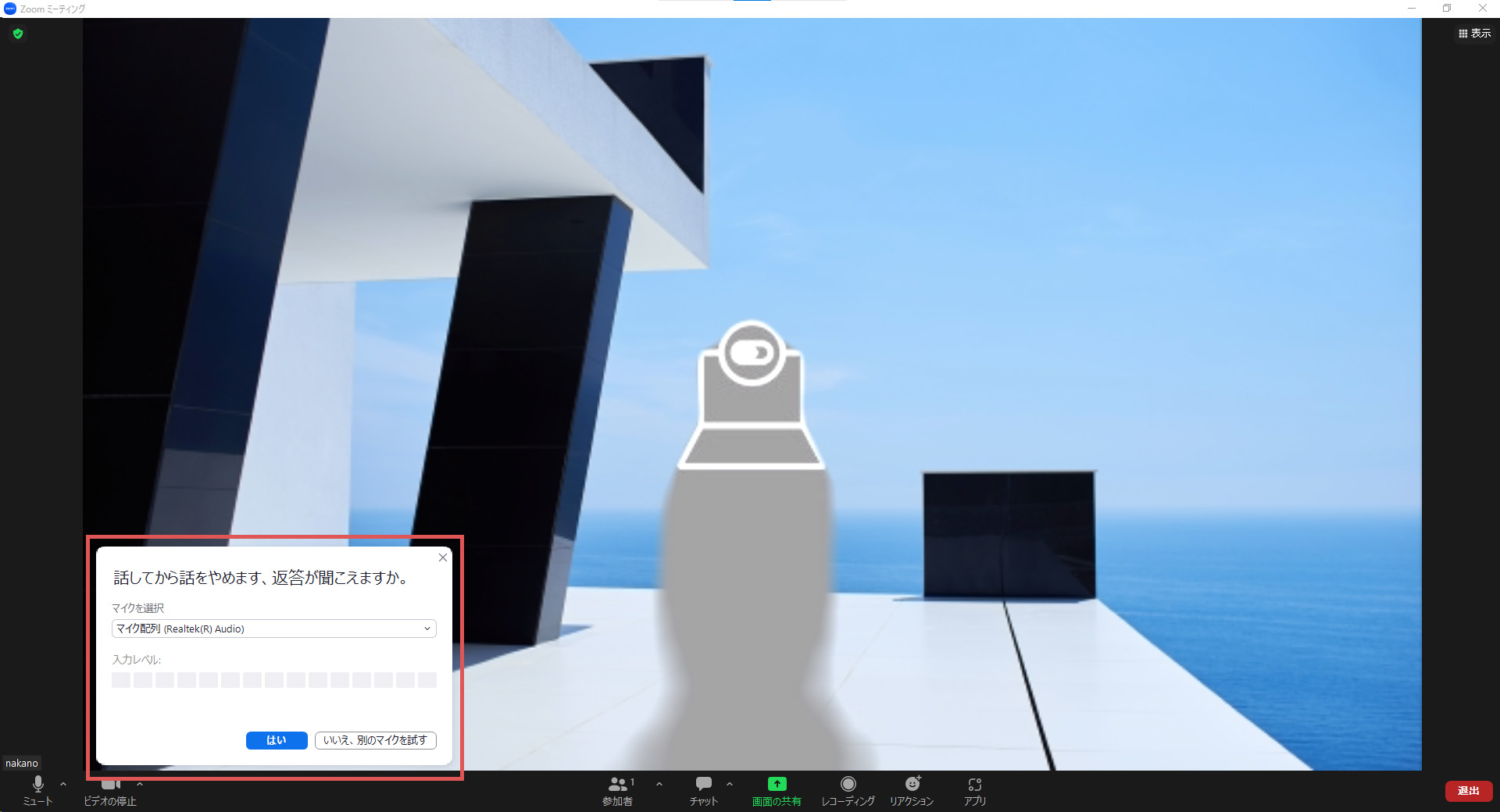
「話してから話をやめます、返答が聞こえますか。」という表示がされるので、まずはマイクに向かって話しかけます。
少し待つと、話した音声が聞こえてくるので、聞こえたら「はい」を、聞こえてこなかったら、「マイクを選択」のタブから異なるマイクを選択するか「いいえ、別のマイクを試す」をクリックします。
※どのマイクでも聞こえない場合、元々マイクの音量設定がミュートやゼロに設定されている可能性があるので、併せて確認しましょう。
5.テストミーティングの終了
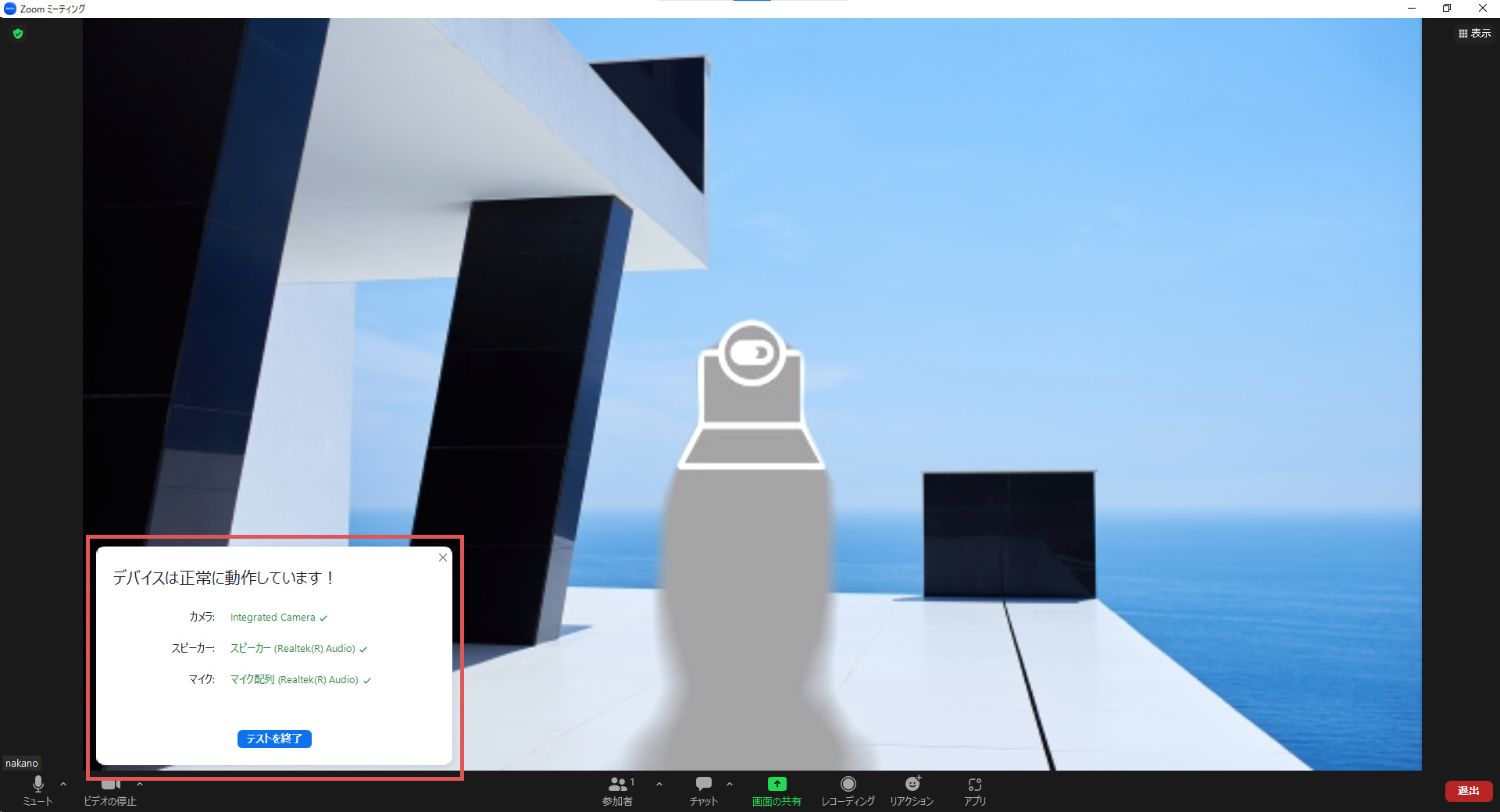
すべてのテストが終わると以下の画面が表示されます。
これで接続テストは完了です。