
 デモのお申し込み

Webexのグリッドビューレイアウトの表示数を変更したい
投稿日:2022年8月2日 更新日:2026年8月10日
Cisco Webexのグリッドビューレイアウトで、1画面に表示する参加者数を変更する方法を知りたいです。
グリッドビューレイアウトで1画面に表示する参加者の数は、Webexアプリ上で変更できます。
Webexアプリ PC版での操作方法は、以下になります。
※本操作は、Webexの会議に参加している状態で行います。
1.Webexアプリの画面右上に表示される虫眼鏡アイコンをクリックします。
※アイコンは、参加者が2名以上いる場合に表示されます。
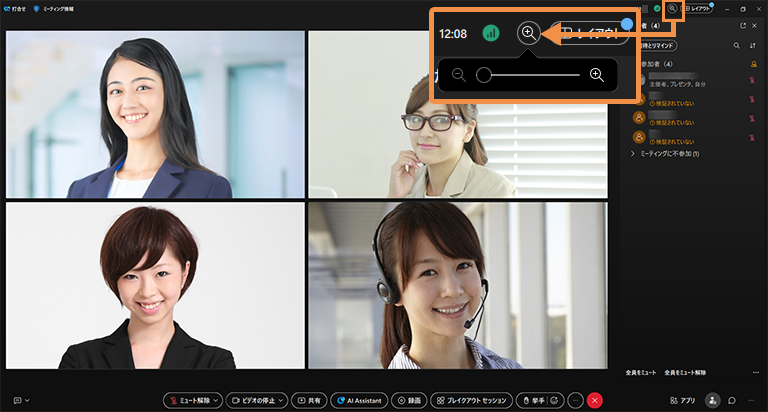
2.表示されたスライダーを左右に動かし、1画面に表示する参加者数を調整します。
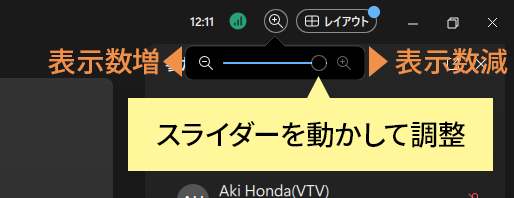
1画面に表示しきれない参加者がいる場合は、画面右下のページャー(</>)をクリックすると、次のページへ切り替えて表示できます。

グリッドビューレイアウトでは、参加者数に応じて表示レイアウトが自動的に調整されますが、本機能を利用すると、1画面に表示する参加者数を任意に変更できます。
2026年7月現在、画面レイアウトの最大表示数は81(9×9)です。詳細につきましては下記動画もご参照ください。
【YouTube】
【レイアウト編⑩】Webexで9×9の最大81名ビデオ表示ができるように!

