デモのお申し込み

Zoom RoomsからMicrosoft Teams、Cisco Webex、Google Meetなどのサードパーティ会議に参加する方法を教えてください
投稿日:2023年4月11日 更新日:2026年10月6日
Zoom RoomsからMicrosoft Teams、Cisco Webex、Google Meetなどのオンライン会議に参加できると聞きました。
参加方法を教えてください。
参加方法を教えてください。
Zoomウェブポータルの設定変更と前提条件を満たしていれば、以下の手順で参加することができます。
まずは利用するZoom Roomsが以下の前提条件を満たしているかを確認してください。
【前提条件】
・Zoom Roomライセンス所有端末
・Zoom Roomsバージョン
-Windows/Mac:5.13.5以降
-アプライアンス製品:5.13.5以降 サポートされている Zoom Rooms アプライアンス製品(外部リンク)
・Zoom Rooms コントローラーバージョン
-iOS/Android/Windows:5.13.5以降
*iPad自身が単体でZoom RoomsとなるZoom Roomsクライアントはサポートされていません。iPadはZoom Roomsのコントローラーとしてご利用ください。
次に以下のページを参照して、Zoomウェブポータルでサードパーティ会議への参加機能を有効にしてください。
*設定変更はオーナーまたは管理者権限を持つユーザーのみ可能です。
Zoom RoomsのコントローラーにTeamsやGoogle Meet、Cisco Webexへの会議参加アイコンを表示したい
上記の条件を満たしてZoomウェブポータル側の設定変更が完了したら、以下の手順で参加が可能になります。
【サードパーティ会議への参加手順】
Zoom Rooms から Microsoft Teams 、Cisco Webex、Google Meetの会議に参加する
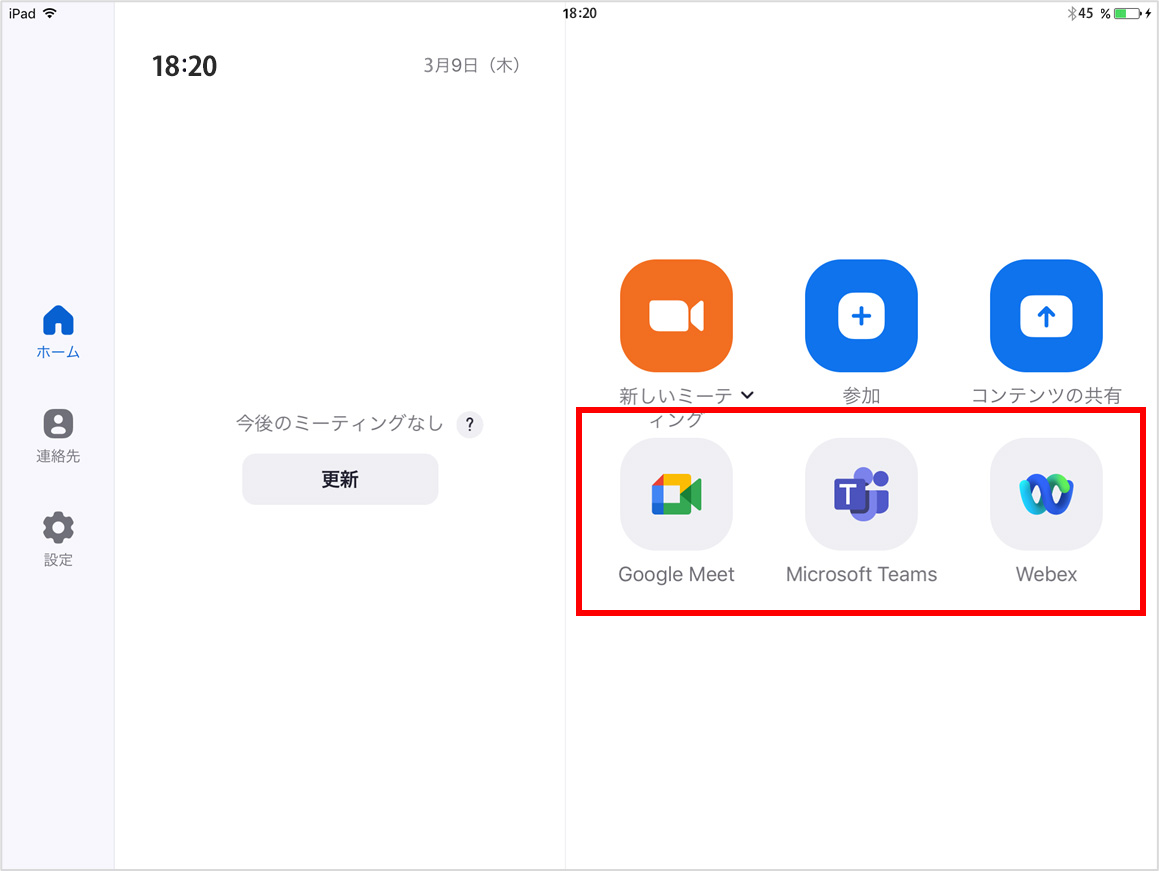
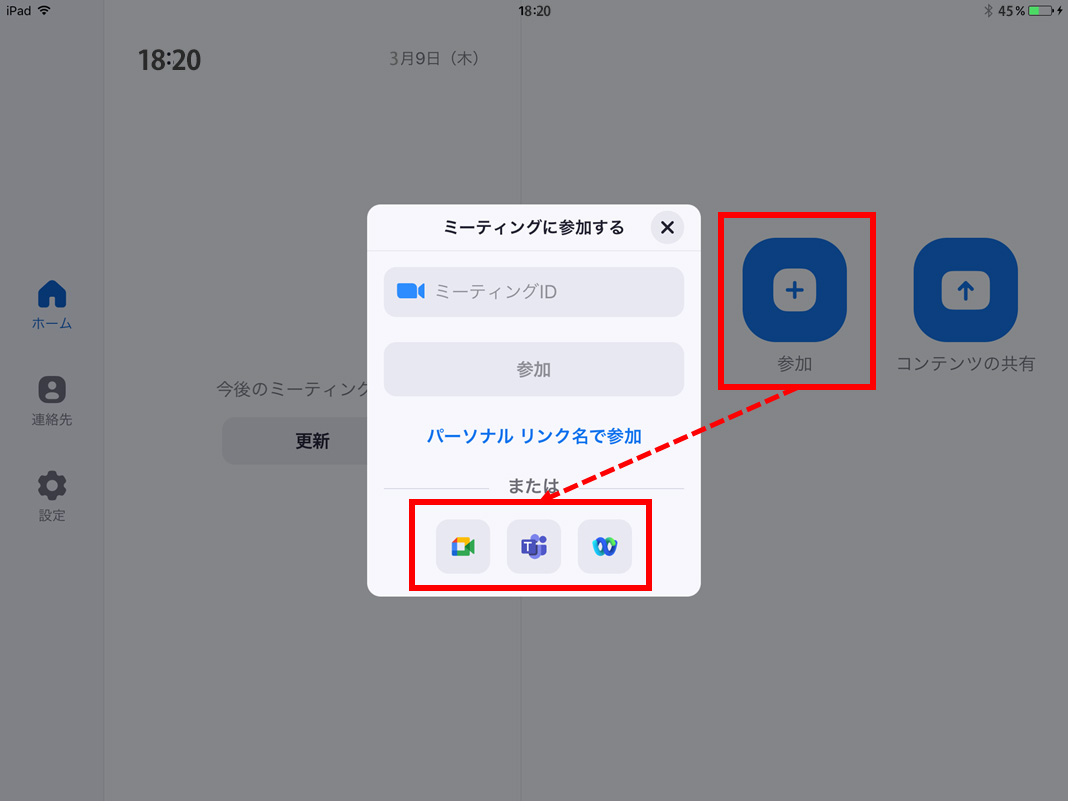
1.ホーム画面または参加ボタンから、参加したいサードパーティ会議のアイコンをタップします。
◆ホーム画面
◆参加ボタン
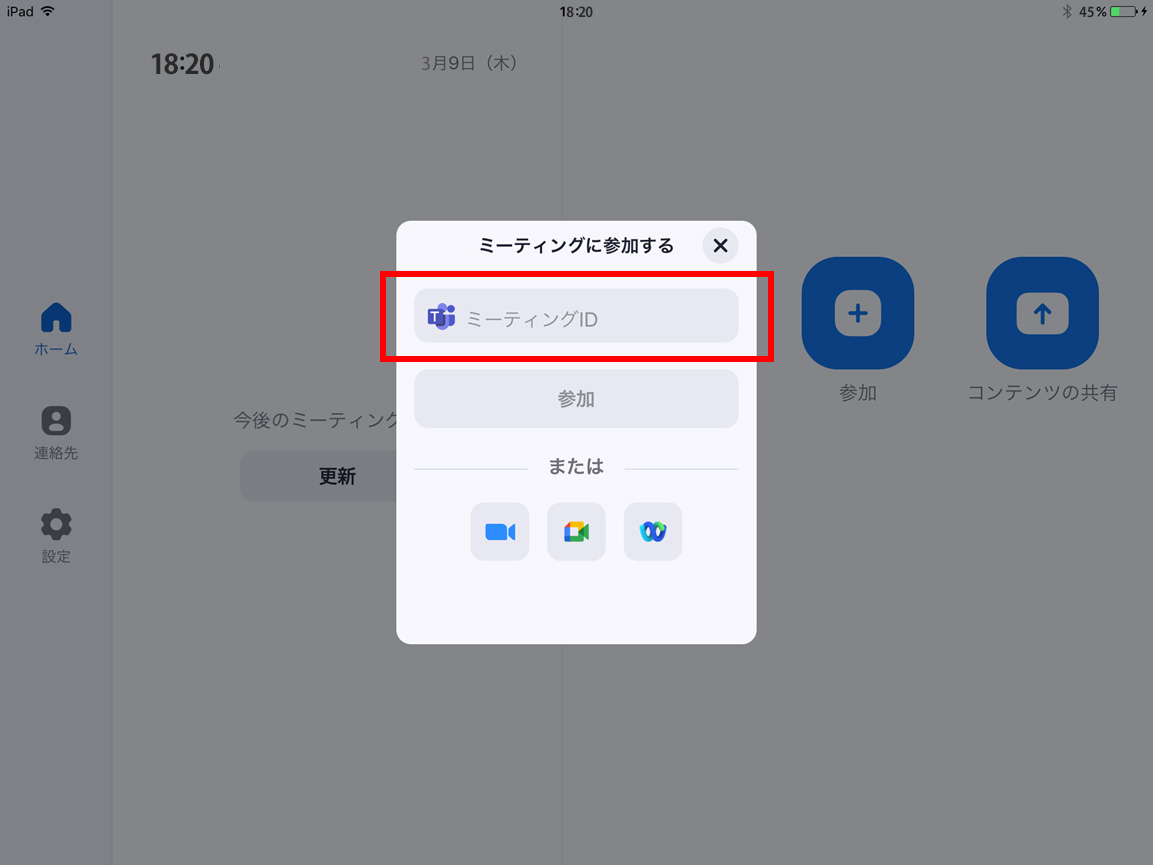
2.ミーティングIDを入力し、「参加」をタップします。