
 デモのお申し込み

Zoom RoomsのコントローラーにTeamsやGoogle Meet、Cisco Webexへの会議参加アイコンを表示したい
投稿日:2023年4月6日 更新日:2026年7月10日
Zoom RoomsからMicrosoft TeamsやGoogle Meetの会議に簡単に参加する方法があると聞いたのですが、どのような設定が必要でしょうか?
管理者権限を持つアカウントのZoomウェブポータルで、サードパーティの会議参加アイコン表示を設定することができます。
Zoom Roomsのバージョン5.13.0以降、カレンダー連携なしでMicrosoft TeamsやCisco Webex、Google MeetなどのアイコンをZoom Roomsコントローラーに表示して、ワンタップで簡単に会議参加できるようになりました。
以下、設定手順を解説します。
Zoom RoomsのコントローラーにTeamsやGoogle Meet、Cisco Webexへの会議参加アイコンを表示する方法
管理するZoom Rooms全てにアイコンを表示する手順について説明します。
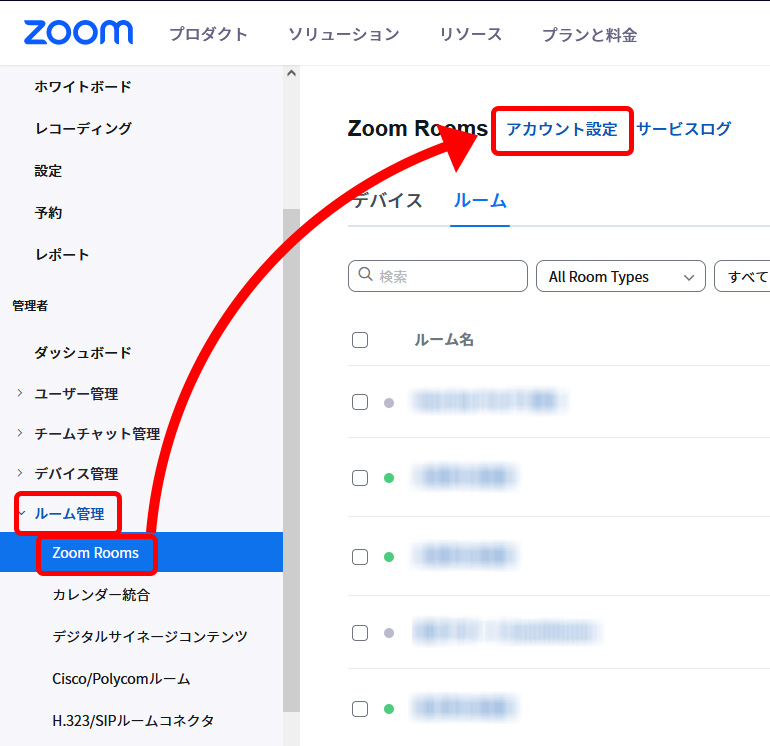
1.Zoomのオーナー、または管理者権限を持つライセンスでZoomのウェブポータルにログインします。

2.「ルーム管理」>「Zoom Rooms」>「アカウント設定」をクリックします。
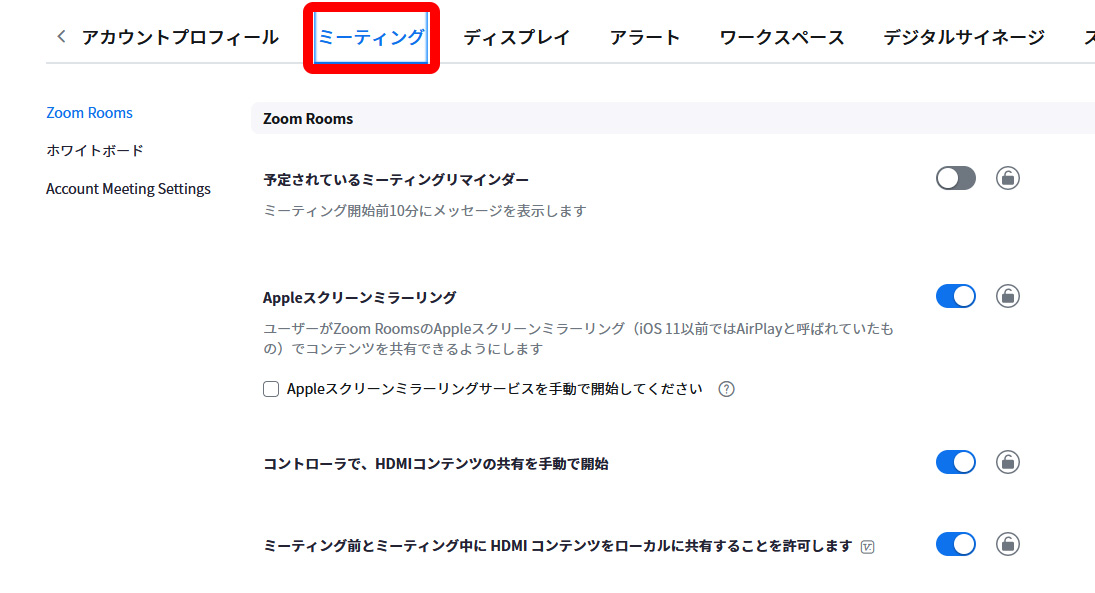
3.「ミーティング」のタブをクリックします。
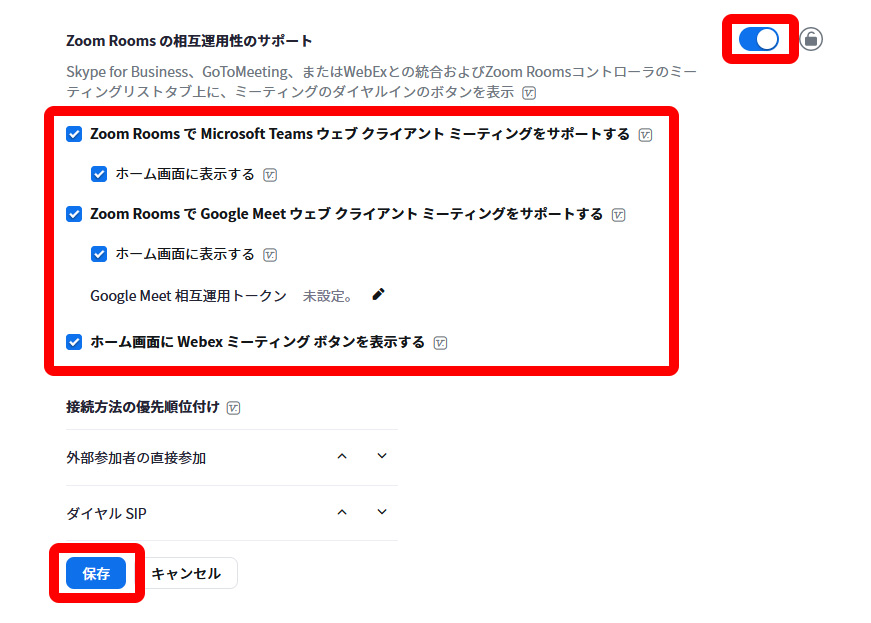
4.下にスクロールし、「Zoom Roomsの相互運用性のサポート」をオンにします。
Microsoft TeamsやGoogle Meet、Cisco Webexについて、個別でチェックボックスが表示されるので、必要に応じてチェックを入れてください。
最後に忘れずに「保存」をクリックしましょう。
- Microsoft Teamsのアイコンを表示する手順:
①「Zoom RoomsでMicrosoft Teamsウェブクライアントミーティングをサポートする」にチェック
②「ホーム画面に表示する」にチェック - Google Meetのアイコンを表示する手順:
①「Zoom RoomsでGoogle Meetウェブクライアントミーティングをサポートする」にチェック
②「ホーム画面に表示する」にチェック - Cisco Webexのアイコンを表示する手順:
①「ホーム画面にWebexミーティングボタンを表示する」にチェック
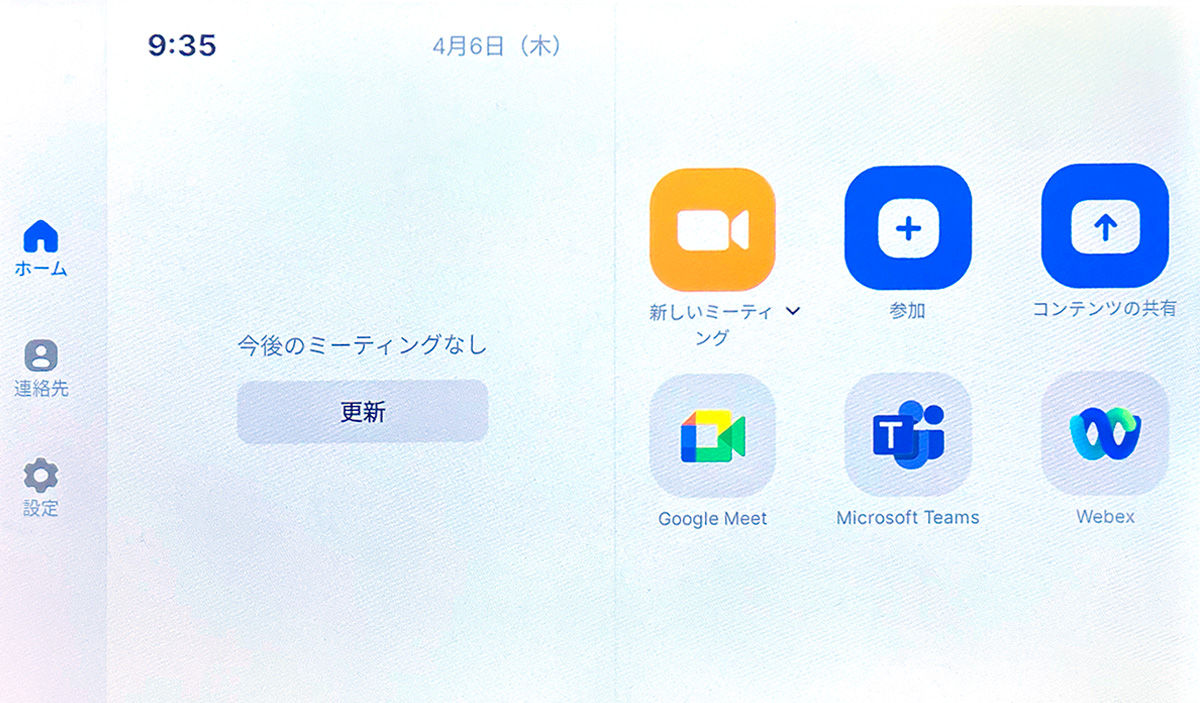
5.Zoom Roomsコントローラー上にアイコンが表示されたことを確認します。
Zoom Roomsをもっと知りたい

