
 デモのお申し込み

Lifesize Cloud接続時の画面レイアウトは何パターンありますか
投稿日:2018年1月31日 更新日:2026年8月13日
また画面レイアウトの変更はどのようにして行いますか。
Lifesize Cloudの画面レイアウトパターンには2つのオプション(オプション1・オプション2)があります。
オプション1では4つのレイアウトパターンがあり、オプション2では6つのパターンがあります。
Lifesize Cloudの画面レイアウト変更は管理者のみが設定変更が可能です。
また、レイアウト変更は会議接続時にはできませんので会議接続前に設定変更を行います。
画面レイアウト変更の手順とレイアウトの表示パターンは、画面レイアウトの図を参考にしてください。
◆画面レイアウト変更の手順:管理者設定
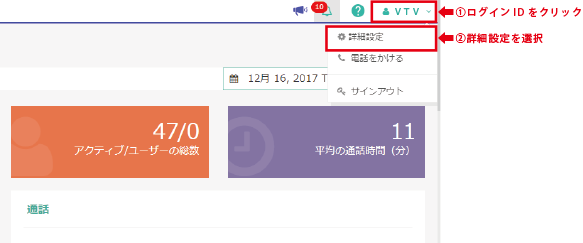
①ブラウザからLifesize Cloudのページにログインし、 管理画面を表示します。画面右上のログインIDをクリックし「詳細設定」を選択します。
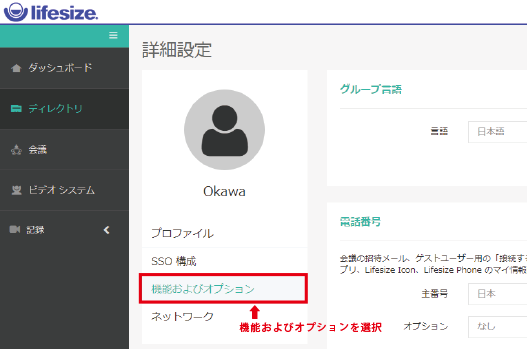
②詳細設定画面のプロフィール下にある「機能およびオプション」を選択します。
③画面下にあるレイアウト項目の、「オプション1」または「オプション2」を選択し、「更新」ボタンをクリックします。
※オプション1もしくは2にあるパターン自体選択できません。
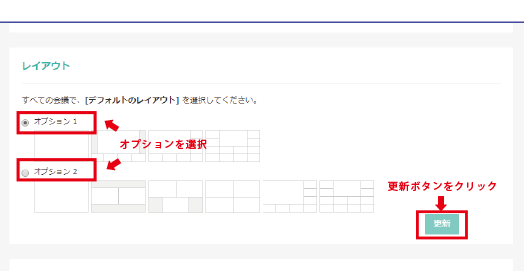
更新ボタンを押した後は、選んだオプションで設定継続されます。オプションを変更したい場合は、必要に応じて変更してください。
◆画面レイアウト
画面レイアウトには2つのオプションがあります。それぞれ自拠点を除いた接続拠点数により画面レイアウトに設定されます。
自拠点映像は右下に子画面で表示されます。
<オプション1>
【1:1接続】
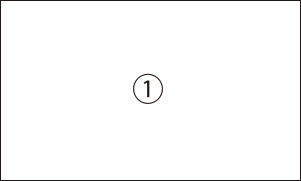
相手拠点が1拠点の場合、相手映像が全画面に表示されます。
【2~4拠点】
相手拠点が2~4拠点の場合、接続順により表示場所が決定します。
接続されていない箇所はブラックアウト(暗転)します。
話者拠点は大きく表示され、元の位置はブラックアウト(暗転)します。
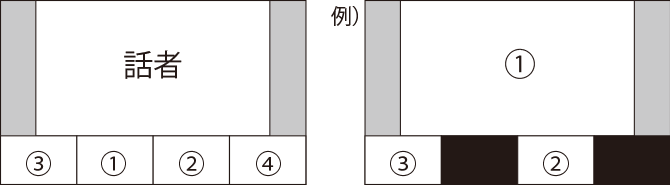
例:相手拠点が3拠点で①拠点目が話者の場合は右図のようになります。
なお、話者拠点である①拠点のモニタは、前の話者が大きく表示されます。
【5~7拠点】
相手拠点が5~7拠点の場合、接続順により表示場所が決定します。
接続されていない箇所はブラックアウト(暗転)します。
話者拠点は大きく表示され、元の位置はブラックアウト(暗転)します。
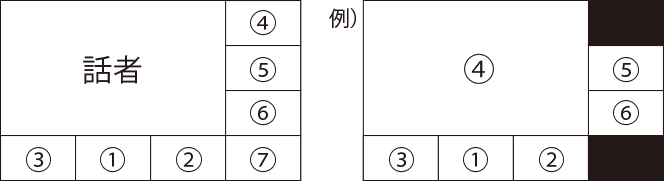
例:相手拠点が6拠点で④拠点目が話者の場合は右図のようになります。
【8拠点以上】
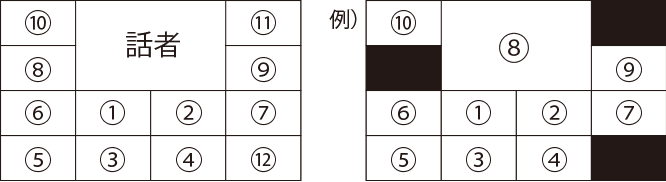
相手拠点が8拠点以上の場合、接続順により表示場所が決定します。
接続されていない箇所はブラックアウト(暗転)します。
話者拠点は大きく表示され、元の位置はブラックアウト(暗転)します。
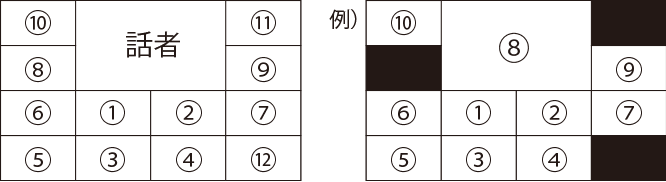
例:相手拠点が10拠点で⑧拠点目が話者の場合
※最大12拠点表示になります。
13拠点目からは画面表示されず、話者になった場合のみ大きく表示されます。
<オプション2>
【1:1接続】
相手拠点が1拠点の場合、相手映像が全画面に表示されます。
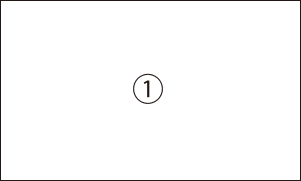
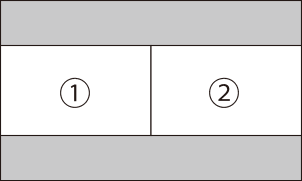
【2拠点】
相手拠点が2拠点の場合
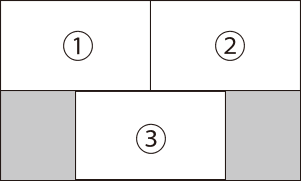
【3拠点】
相手拠点が3拠点の場合
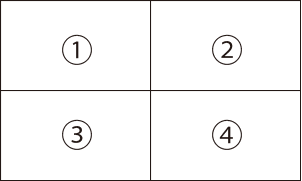
【4拠点】
相手拠点が4拠点の場合
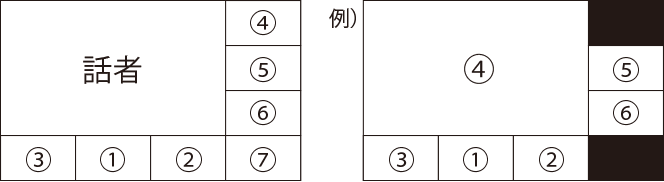
【5~7拠点】
相手拠点が5~7拠点の場合、接続順により表示場所が決定します。
接続されていない箇所はブラックアウト(暗転)します。
話者拠点は大きく表示され、元の位置はブラックアウト(暗転)します。
【8拠点以上】
相手拠点が8拠点以上の場合
接続されていない箇所はブラックアウト(暗転)します。
話者拠点は大きく表示され、元の位置はブラックアウト(暗転)します。
※最大12拠点表示になります。
13拠点目からは画面表示されず、話者になった場合のみ大きく表示されます。
※本コンテンツの内容は、2018年の情報です。

