
 デモのお申し込み

Cisco Webex Meetingsの録画データを削除できますか
投稿日:2021年6月18日 更新日:2026年6月29日
Cisco Webex Meetingsの録画データは管理者画面から削除できます。
録画データを削除する方法は、以下の手順で行います。
【録画データを削除する】
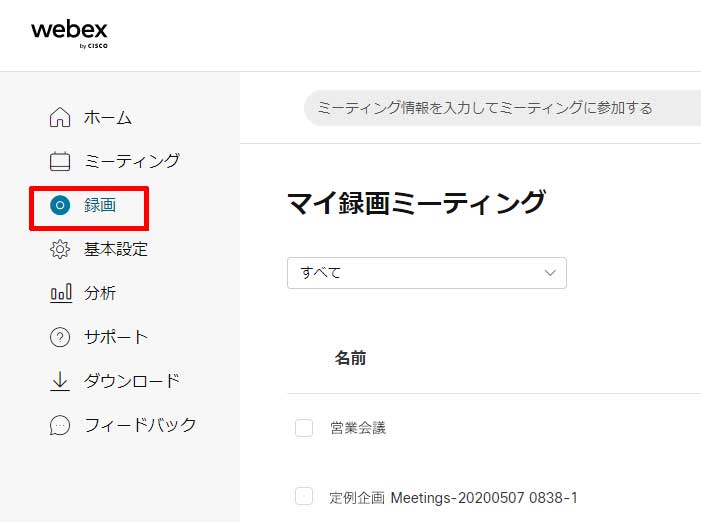
①Webexにログインし、「録画」をクリックします。
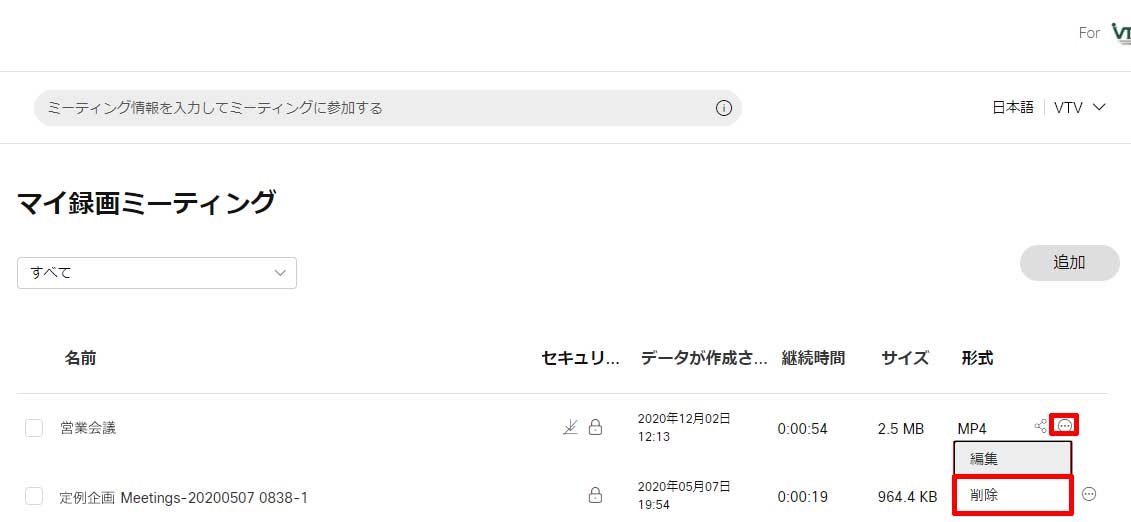
②録画したデータが一覧で表示されます。削除したい録画データの右側に表示されている「…アイコン(More Options)」をクリックし、「削除」を選択します。
③「この録画を削除しますか?」とメッセージが表示されます。「削除」を選択するとデータが削除されます。 データはゴミ箱に移動します。
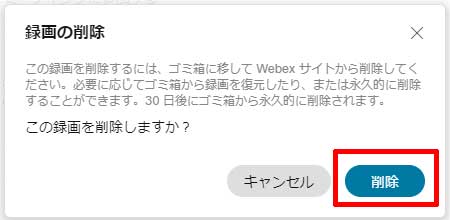
※ゴミ箱に移された録画は 30 日以内であれば復元することができます。 30 日を過ぎるとシステムによって自動的に録画が削除されます。
誤って録画データを削除してしまった場合は、以下の方法で復元することができます。
【削除した録画を復元する】
①Webexにログインし、「録画」をクリックします。
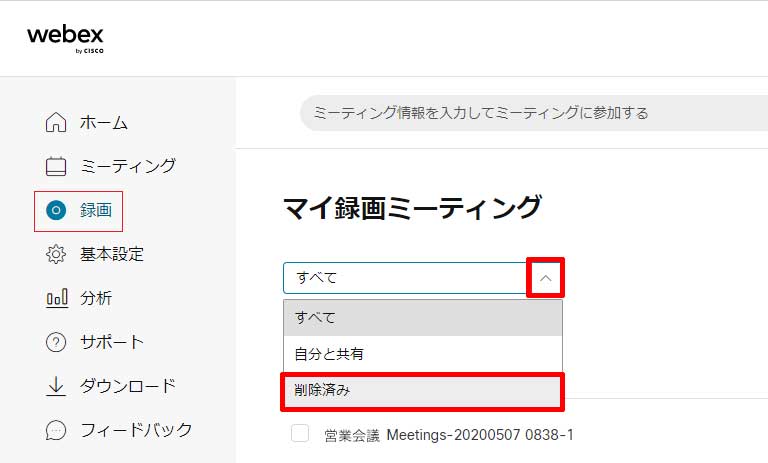
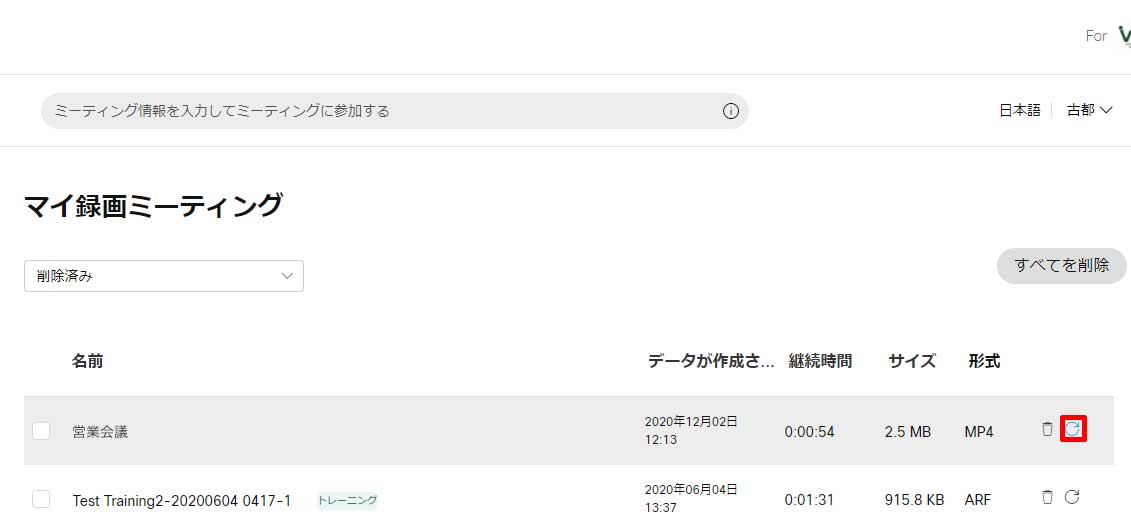
②「マイ録画ミーティング]の「削除済み」を選択します。
③削除済みの録画データが一覧で表示されます。復元したい録画データの右側に表示されている「円矢印アイコン(復元)」をクリックします。
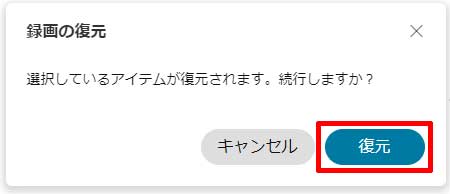
④「選択しているアイテムが復元されます。続行しますか?」とメッセージが表示されます。「復元] を選択します。
※ゴミ箱に移された録画は 30 日以内であれば復元することができます。 30 日を過ぎるとシステムによって自動的に録画が削除されます。
録画データを完全に削除したい場合は、以下の方法で削除します。
【録画を完全に削除する】
①Webexにログインし、「録画」をクリックします。
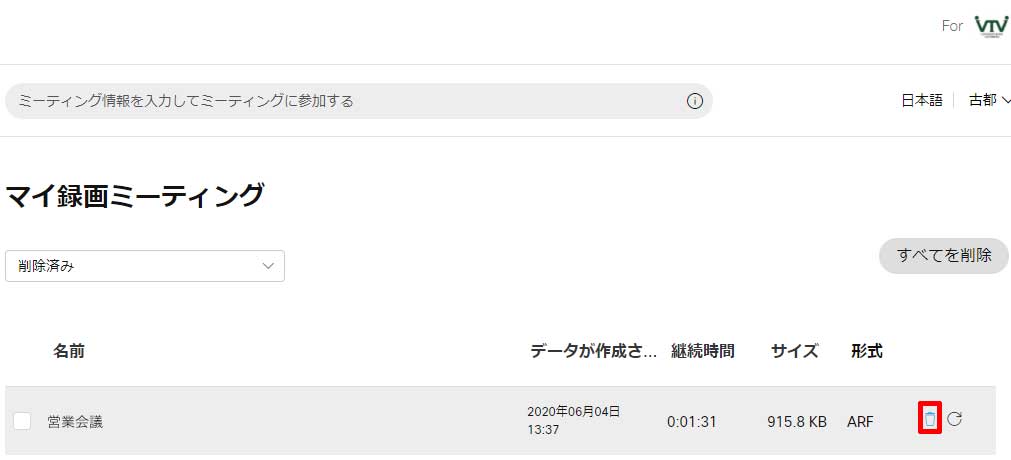
②「マイ録画ミーティング]の「削除済み」を選択します。
②削除済みの録画データが一覧で表示されます。完全に削除したい録画データの右側に表示されている「ごみ箱 アイコン」をクリックします。
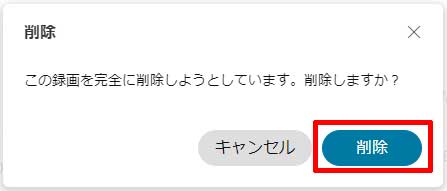
③「この録画を完全に削除しようとしています。削除しますか?」とメッセージが表示されます。「削除」を選択するとデータが完全に削除されます。
※完全削除しなければ、録画可能な容量は増加しません。

