デモのお申し込み

PCの内蔵カメラが映りません
投稿日:2021年9月24日 更新日:2026年6月29日
Web会議のデバイス設定で内蔵カメラを選択していますが、自画面が表示されません。解決方法を教えてください。
他アプリでカメラを使用したままになっている可能性があります。他のWeb会議アプリなどカメラを使用するアプリを終了してください。
PCで他のWeb会議アプリなどカメラを利用するアプリを利用している場合、そのアプリにカメラが使用されたままになっているため、今回のWeb会議アプリでカメラが利用できない状態になっている可能性があります。
例をあげると、BlueJeansとLifesize CloudのアプリをインストールしているPCがあります。午前中にBlueJeans会議に参加し、午後はLifesize Cloudの会議に参加しようとしたら内蔵カメラの映像が映らないということが起こります。BlueJeansアプリでカメラを使用しているため、Lifesize Cloudではカメラ映像を使用できなくなっている状態です。
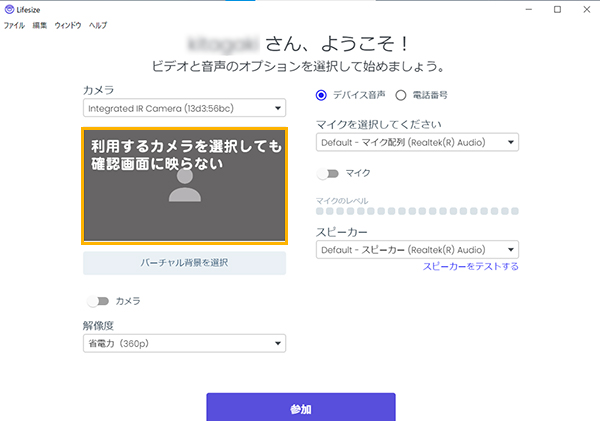
▲ Lifesize Cloud - カメラが使用できない場合の画面
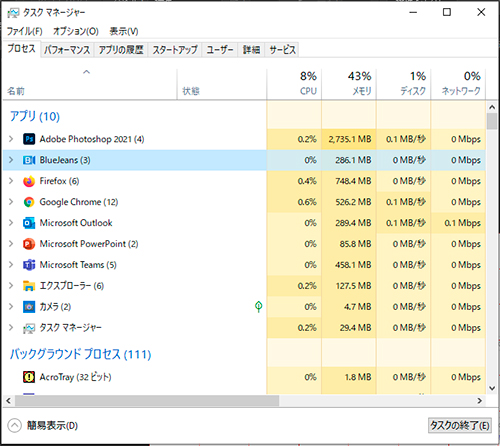
【Web会議アプリの終了方法】
前に利用したWeb会議アプリを終了します。または、タスクマネージャーを起動し、該当するWeb会議アプリを選択して終了します。
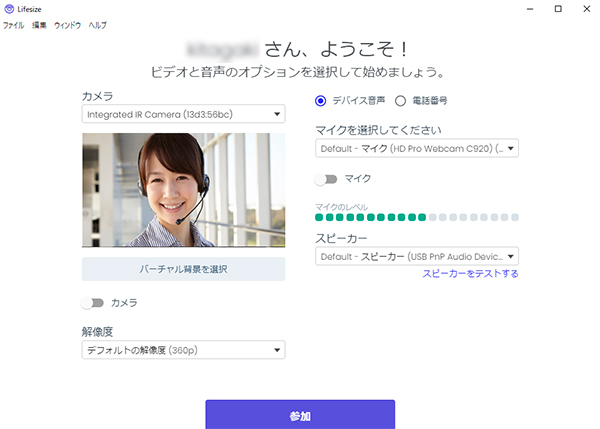
再度、利用するWeb会議アプリを起動してカメラが映るか確認します。
それでも内蔵カメラ映像が映らない場合は、アプリをアンインストールしてから再度インストールすることで解決することもあります。