
 デモのお申し込み

Webexで「重ねて表示されるウィンドウが多すぎる」とメッセージが表示されます。対処方法を教えてください。
投稿日:2021年12月10日 更新日:2026年6月30日
Webexで資料共有をしていたところ、図のような警告メッセージが表示されました。他の参加者からも、「資料の一部が灰色になっていて見えないところがある」と言われています。対処方法を教えてください。

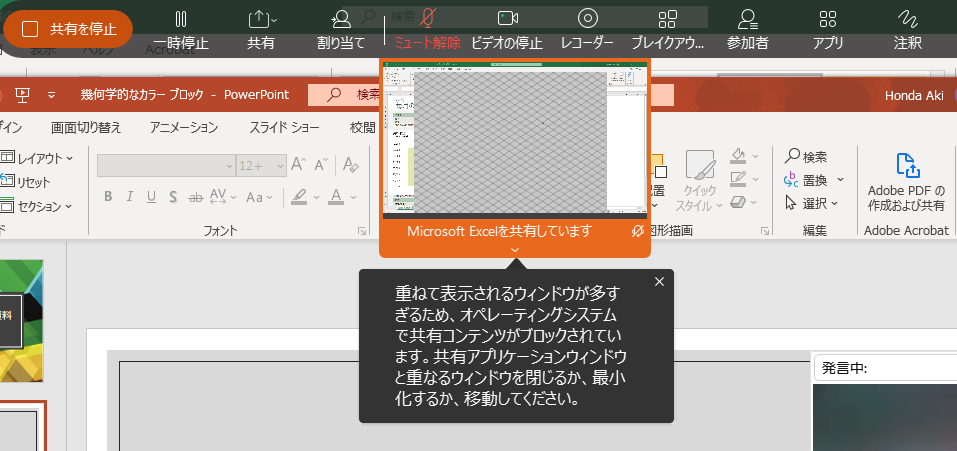
共有中のアプリ以外のウィンドウを非表示にするか、Webexのクリアビューモードをお試しください。
Windows 8または10でWebexのアプリを使って資料共有している際、共有中の資料や画面の上に表示されるアプリケーションウィンドウや、アプリのフローティングパネルが重なりすぎてしまうと、このような警告や症状が出ることがあるようです。
以下をお試しください。
- 警告メッセージの指示通り、共有中のアプリの上に重なってしまったほかのアプリウィンドウを最小化する。もしくは、Webexアプリのフローティングパネルを共有中の資料と重ならない場所に移動させる。
- 「クリアビューモード」に切り替える
クリアビューモードを利用すると、共有しているデスクトップやアプリケーションの上に表示されているウィンドウや、Webexのフローティングパネル(チャットや参加者リストなど)を非表示にすることができます。
クリアビューモードへの切り替え方
①パソコンのキーボードの Ctrl + Shift + Q を同時に押してください。
②下図、確認画面が表示されるので、「OK」をクリックしてください。
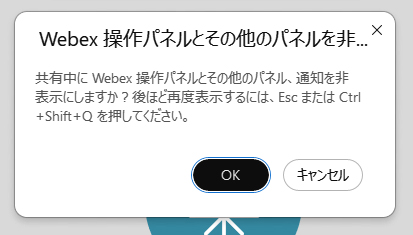
③クリアビューモードを解除する場合は、パソコンの「esc」キーを押してください。?

