
 デモのお申し込み

Webexで資料共有中にグレーの枠が表示される
投稿日:2021年5月25日 更新日:2026年6月29日
Webexで会議をしていますが、グレーの枠(四角形)が画面に表示されて資料がほとんど見えません。
先日Webexで会議に参加したときは、このようなことはありませんでした。解決方法があれは知りたいです。
先日Webexで会議に参加したときは、このようなことはありませんでした。解決方法があれは知りたいです。
資料を共有表示中の参加者に、共有している資料のアプリケーションウィンドウを一番上に表示するように伝えてください。
資料共有を「画面共有」でなく「アプリケーションを選択して共有」している場合、Webexでは選択したアプリケーション画面のみを共有表示します。
そのウィンドウの上に他のアプリケーションが表示されていると、共有資料を見る受信者側には、重なっている箇所がグレーの枠で表示されます。
■ 共有中のアプリケーションが画面の最前面に表示されている場合
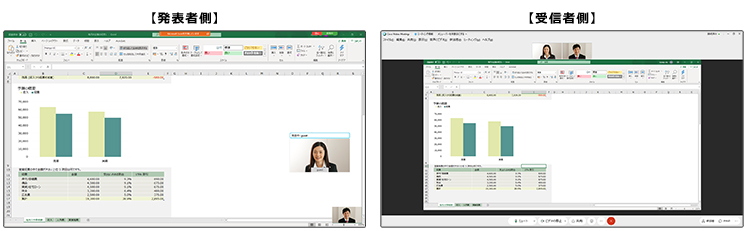
■ 共有中のアプリケーション画面の上に他のアプリケーションが表示されている場合
⇒ アプリケーション画面の重なっている箇所がグレーに表示されてしまいます。
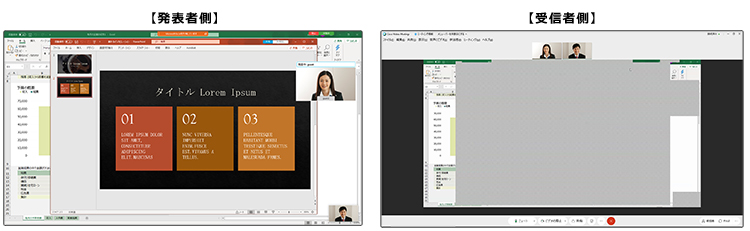
解決方法としては、主に以下になります。
いずれの操作も、資料を共有している参加者に実施いただく必要があります。
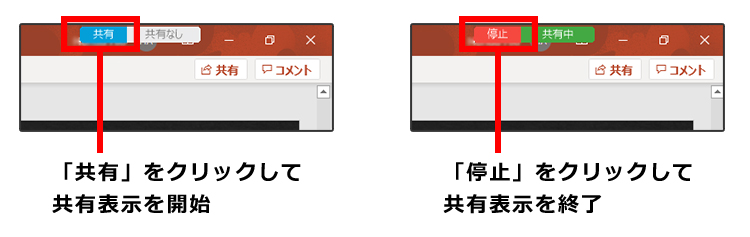
① 上に表示されているアプリケーションを閉じる、もしくは共有中のアプリケーションを画面の最前面に表示してもらう。
もし、重ねて表示しているアプリケーション画面も表示したい場合は、アプリケーションウィンドウ右上の「共有」ボタンをクリックしてもらう。
② 資料共有の方法を、「画面共有」に変更してもらう。
PC画面全体と、その画面上での動きがすべて共有されるので、アプリケーションが重なっていてもグレーの枠が表示されることがありません。
※ ただし、PC画面上にあるものが全て共有表示されてしまうので、共有する資料のウィンドウ以外は最小化する、もしくは、共有表示するアプリケーションウィンドウを全画面表示にするなどの対策が必要になります。
もし、上記を試してもうまくいかない場合は、資料を共有している参加者が「クリアビューモード」に切り替えることで解決する場合もあります。

