デモのお申し込み

Teams Roomsに付与されているライセンスの種類を確認する方法はありますか
投稿日:2023年4月26日 更新日:2026年7月10日
自社で利用しているTeams Roomsがどのライセンスを利用しているのかを確認する方法を教えてください。
Microsoft Teams Roomsのライセンスの種類はMicrosoft365管理センター、Teams管理センターまたはタッチパネルから確認できます。
確認方法は以下をご参照ください。
Microsoft365管理センターでTeams Roomsのライセンスを確認する方法
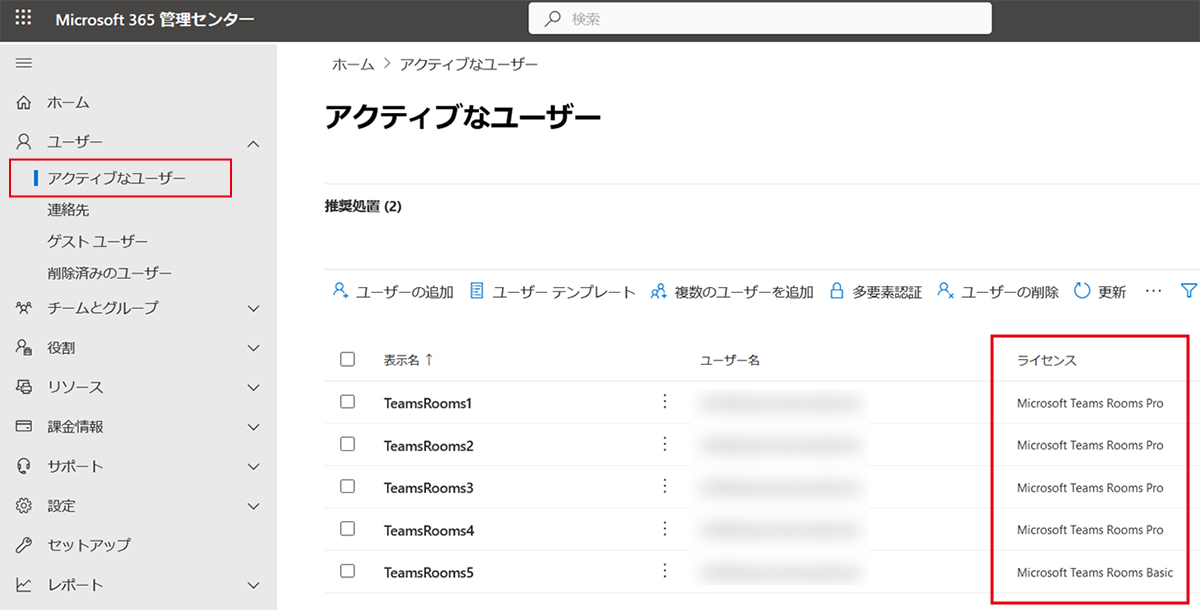
Microsoft365管理センターにログインし、左メニューにある「ユーザー」の中にある「アクティブなユーザー」をクリックします。表示されたアクティブなユーザーの一覧の「ライセンス」の行にライセンスの種類の記載があります。
Teams管理センターでTeams Roomsのライセンスを確認する方法
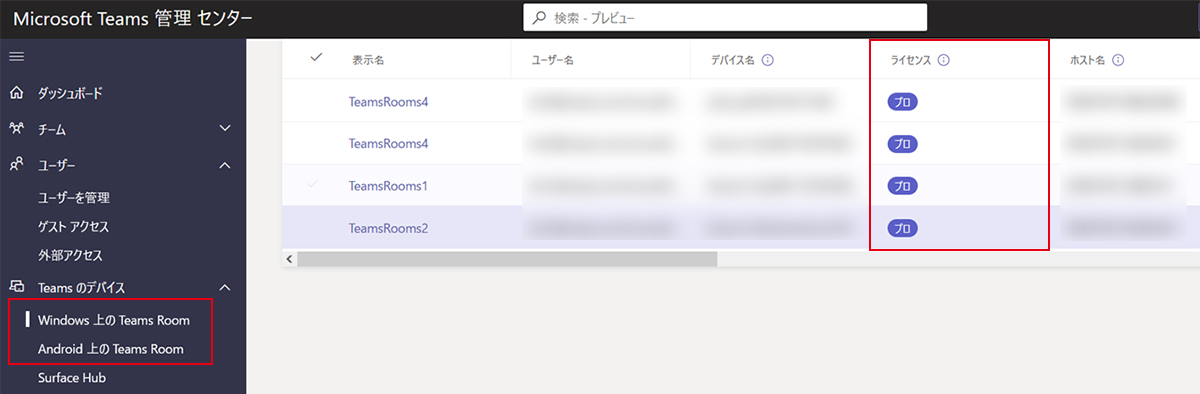
Teams管理センターにログインし、左メニューにある「Teamsのデバイス」の中にある「Windows上のTeams Rooms」(Android版のTeams Roomsの場合は「Android上のTeams Rooms」)をクリックします。表示された一覧の「ライセンス」の行にライセンスの種類の記載があります。
※旧ライセンス(Standard、Premium)をご利用の場合はライセンスの行に「標準」と表示されます。
タッチパネルでTeams Roomsのライセンスを確認する方法
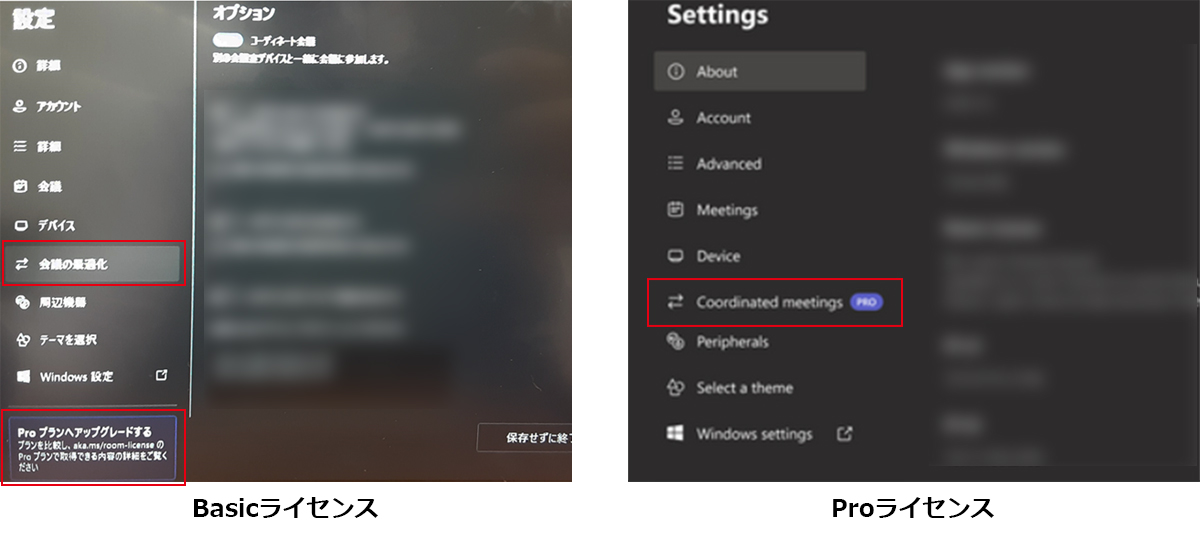
タッチパネルに表示される「その他」→「設定」をタップし、ログインします。設定画面を開き、「会議の最適化(英語表記はCoordinated Meetings)」をタップします。
Bacicライセンスの場合は左下にProプランへアップグレードを促すメッセージが表示されます。Proライセンスの場合はメニュー「会議の最適化(英語表記はCoordinated Meetings)」の横にProのアイコンが表示されます。