
 デモのお申し込み

BlueJeansアプリケーションの完全削除の方法を教えてください
投稿日:2020年10月28日 更新日:2026年6月19日
BlueJeansアプリケーションをPCから完全に削除したいのですが、その方法を教えてください。
BlueJeansアプリケーションを完全に削除するには以下の方法で行います。
※BlueJeansは2026年現在サービスが終了しております。
Windows10の場合
1.スタートボタン>設定>アプリから、アプリと機能メニューを開きます。
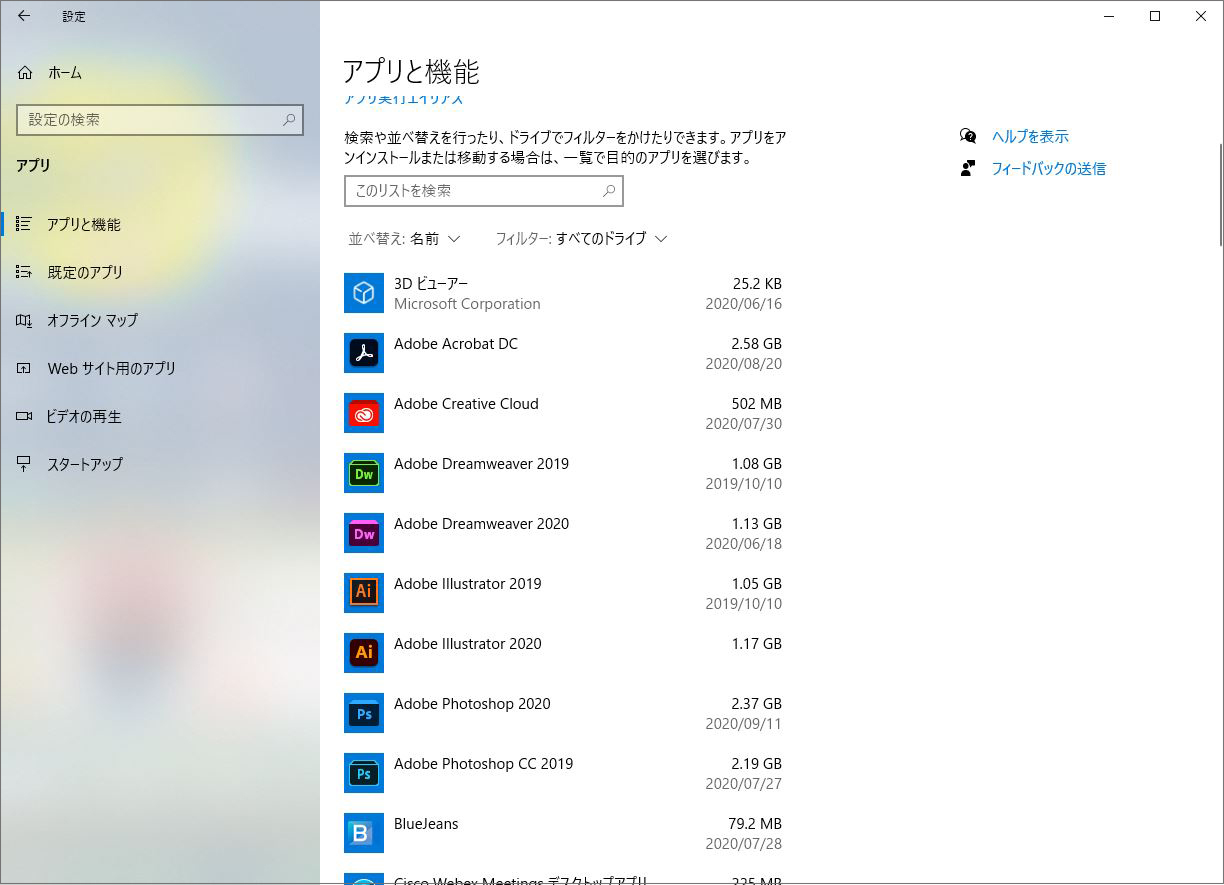
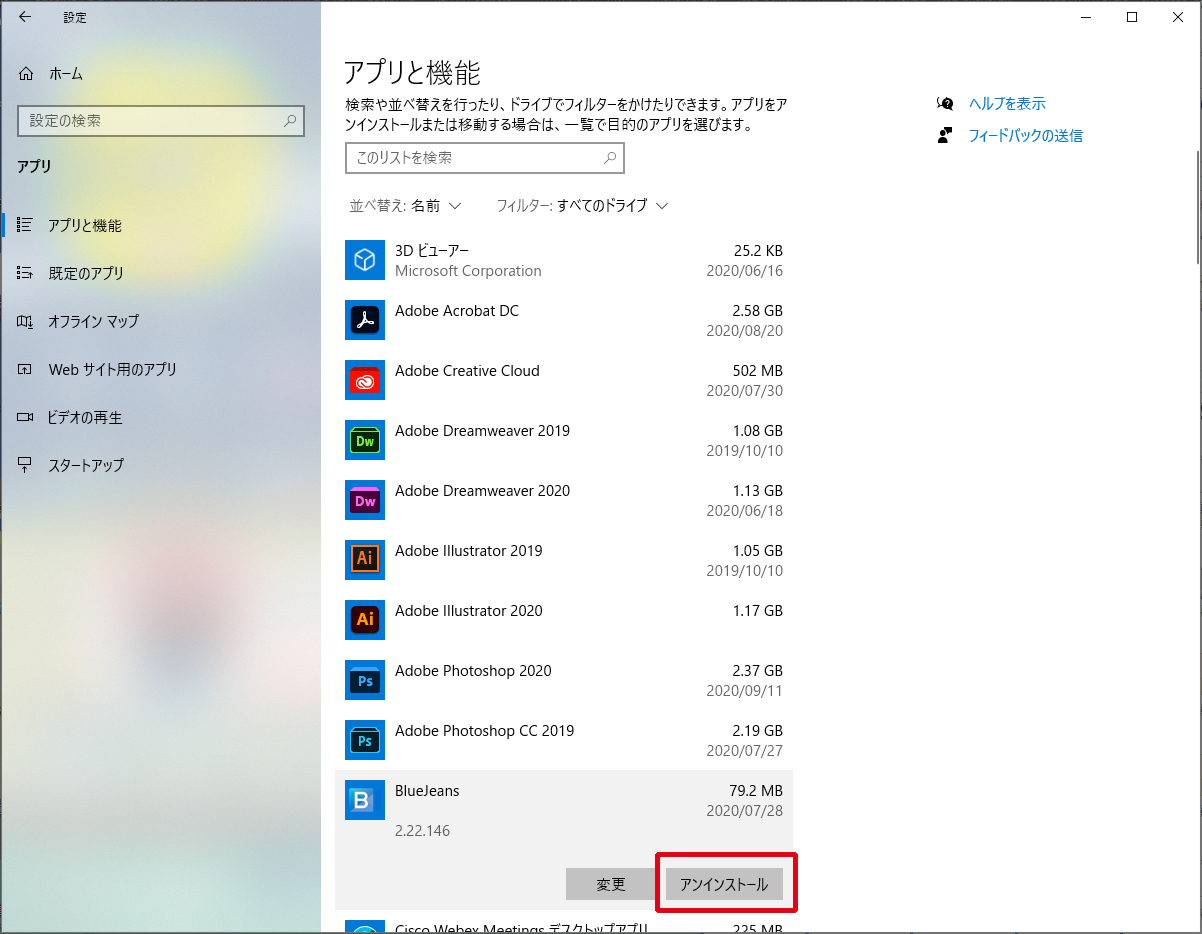
2.インストールされているアプリケーションから[BlueJeans]をクリックし、「アンインストール」を選択すると
アンインストールを開始します。
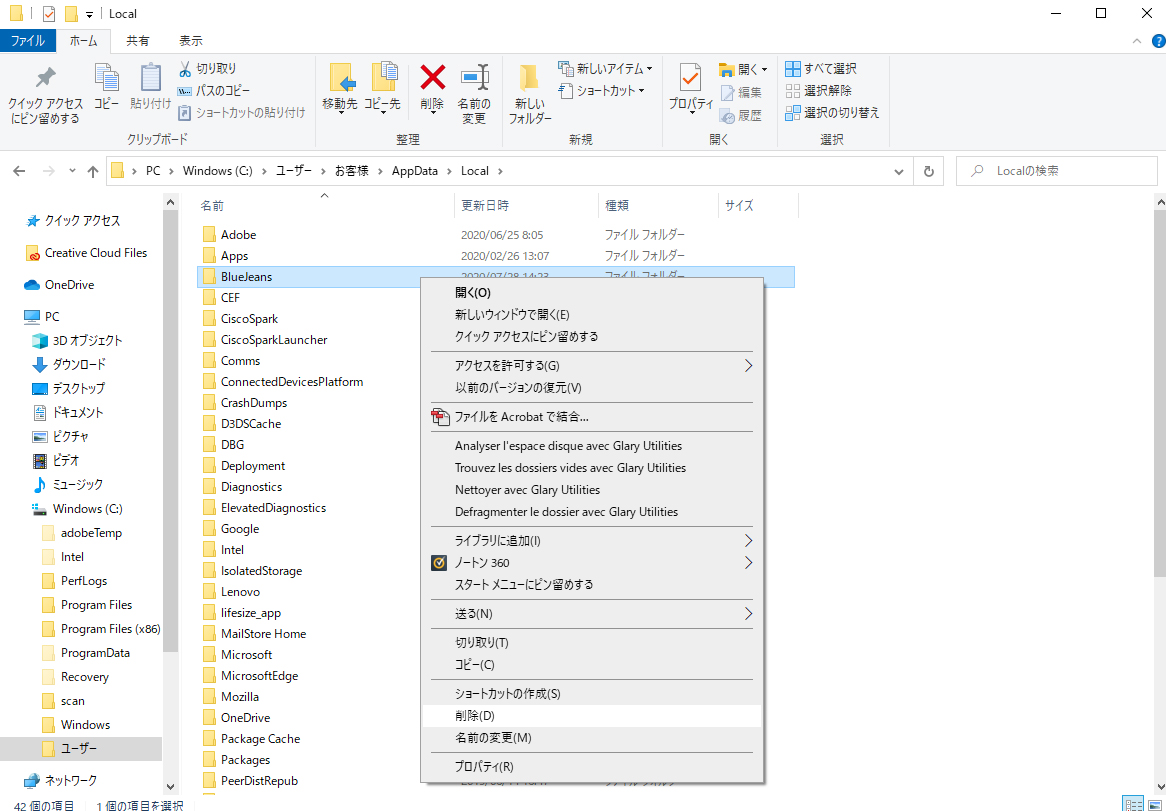
3.AppData Local内のアプリファイルからBlueJeansアプリケーションを探します。
エクスプローラーのCドライブにAppData Localフォルダが格納されており、このAppData Localフォルダにアプリケーションが入っています。
格納先パス
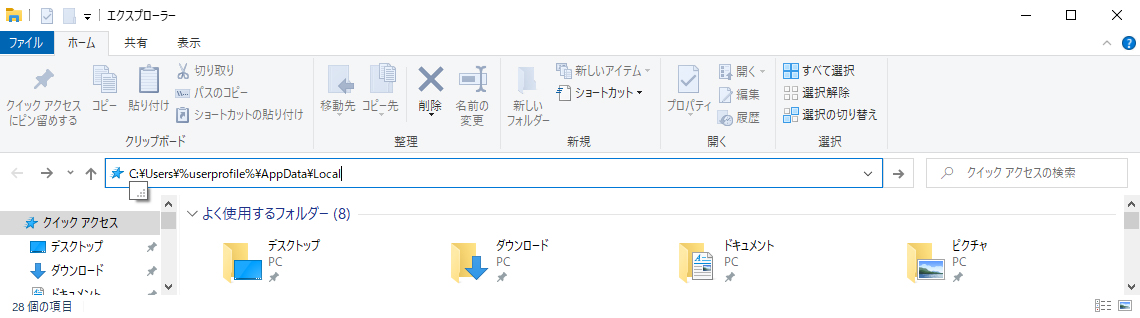
C:Users%userprofile%AppDataLocal
※Usersは「ユーザー」で表記される場合があります。
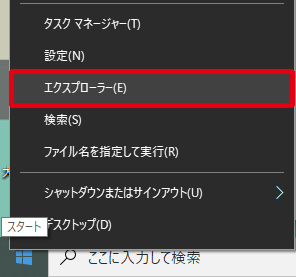
スタートボタンを右クリックし、表示されたメニューから[エクスプローラー]をクリックします。
格納先パス C:Users%userprofile%AppDataLocal をコピー、枠内にペーストして 格納先フォルダを表示します。
注:AppDataフォルダは非表示設定が有効である場合表示されません。
ファイルはデフォルト設定で非表示となっている可能性があります。
エクスプローラーを開き上部の表示タブをクリックし、[隠しファイル]にチェックを入れます。
4.[BlueJeans]フォルダを右クリックし削除を選択します。
5.[隠しファイル]のチェックを外し、元の設定に戻します。

