デモのお申し込み

BlueJeansの会議を録画することはできますか
投稿日:2020年10月30日 更新日:2026年6月19日
BlueJeansで開催した会議を録画して参加者できなかった人に後から視聴してもらいたいのですが、BlueJeansの会議を録画することはでき
BlueJeansで開催した会議を録画することができます。
※BlueJeansは2026年現在サービスが終了しております。
ただし、ゲストユーザーで会議主催者(モデレーター)ではない場合は、録画が実行できませんのでご注意ください。
【録画できるユーザー】
| 会議主催者(モデレーター)
モデレーターパスコード入力
|
会議参加者(非モデレーター) 会議参加パスコード入力 |
|
| アカウントユーザー | 〇 | × |
| ゲストユーザー | 〇 | × |
【スペック】
|
Basic Recording(全ユーザー)
|
Enhanced Recording(Premium Features Package)
|
|
|
録画時間
|
1ユーザー5時間 | 無制限 |
|
データ形態
|
資料共有とカメラ映像が1つなった
録画データをダウンロード |
資料共有とカメラ映像が1つなったファイルに
加えて資料、カメラ個別のファイルも ダウンロード可能 |
| 再生方法 | MP4をダウンロードしてデスクトップで閲覧 | 専用の閲覧ページで視聴可能 |
| 1回の最大録画時間 | 24時間 | 24時間 |
【録画方法】
録画を行う方法は3つあります。
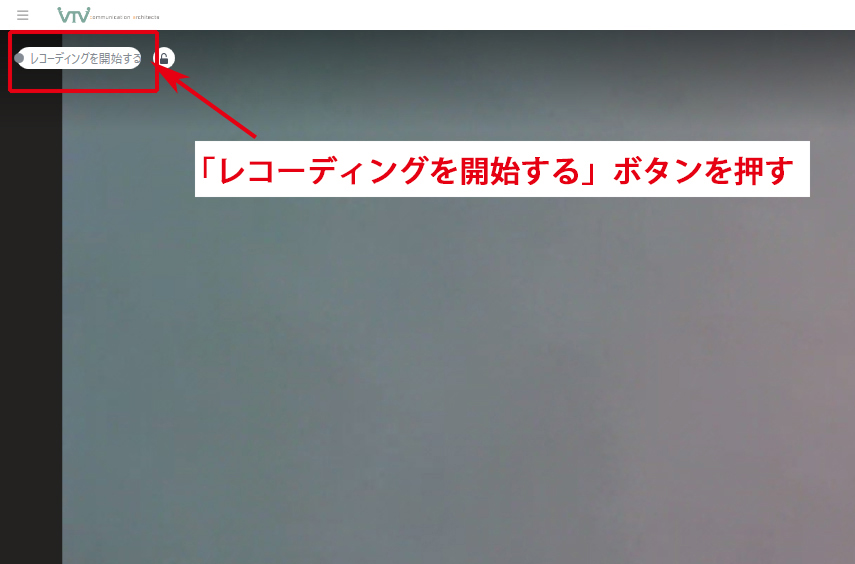
①BlueJeansアプリ、Web-RTCから参加の場合
BlueJeans会議に参加後、画面左上に「レコーディングを開始する」ボタンが表示されます。ボタンを押して録画を開始します。
②テレビ会議専用端末から参加の場合
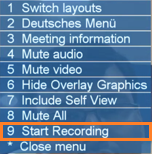
DTMFトーンを使って録画を開始できます。
リモコンの「*」(アスタリスク)ボタンを押してメニューを表示します。メニューの中から「Start Recording」を押して録画を開始します。
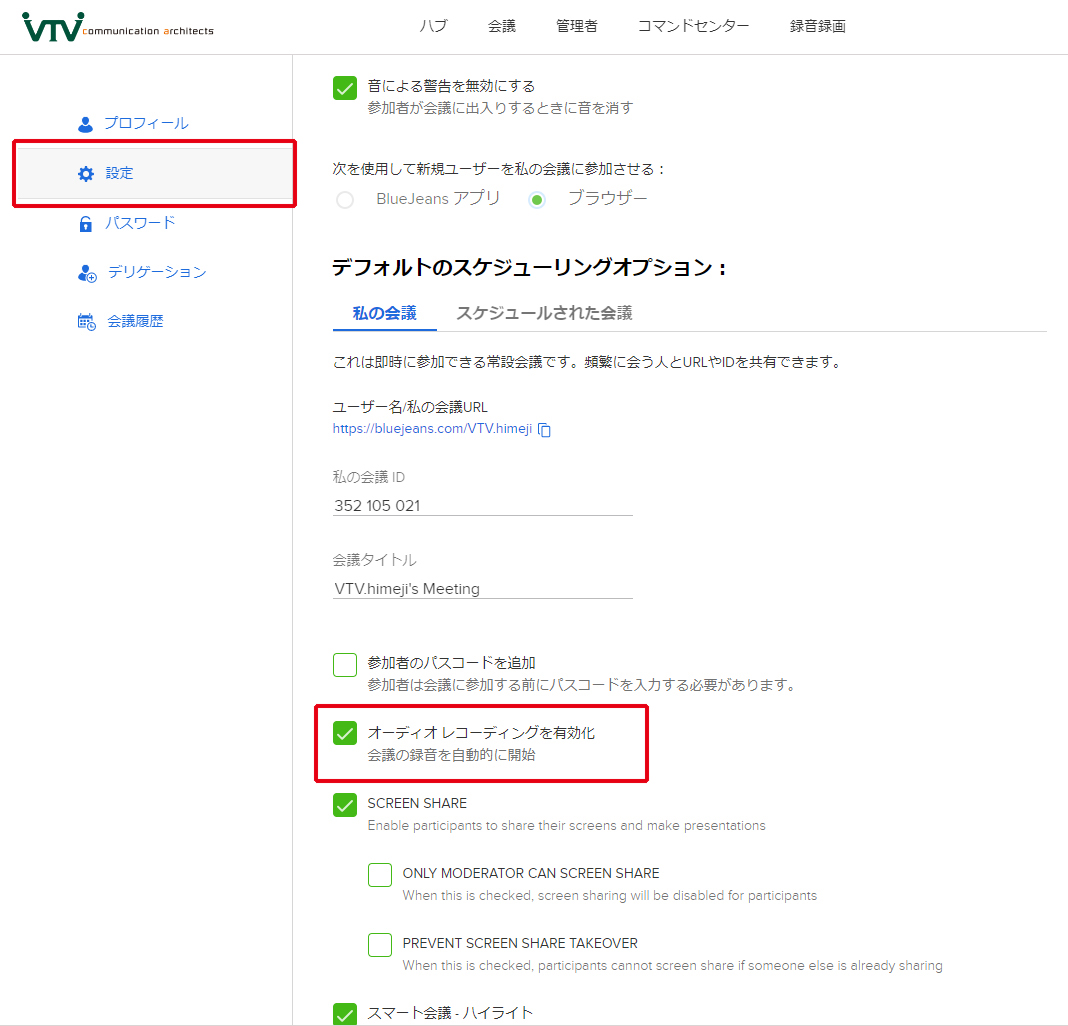
③自動録画の設定を行う場合
会議の録音を自動的に開始することができます。
管理画面の「会議の設定」から「設定」選びます。
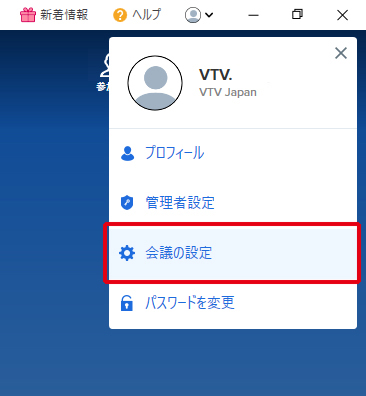
「設定」のデフォルトのスケジューリングオプションの、私の会議から、「オーディオ レコーディングを有効化」に
チェックを入れます。
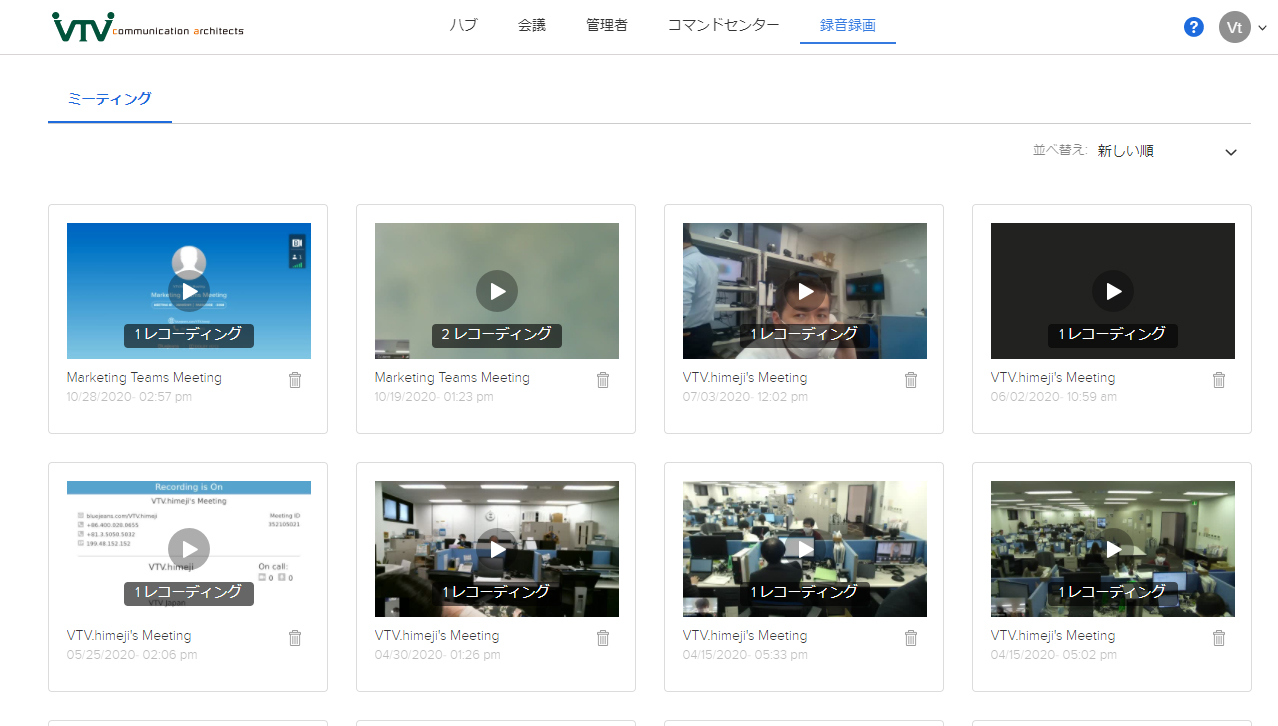
録画された会議は、管理画面上部の「録音録画」から確認できます。
視聴、データダウンロードすることができます。
※アカウントユーザーのみ録画データ一覧を見ることができます。