
 デモのお申し込み

BlueJeans会議への参加方法が知りたいです
投稿日:2020年5月25日 更新日:2026年6月18日
取引先からBlueJeansでリモート会議をしたいといわれ、招待メールをもらいました。
自社はテレビ会議システムを持っておらず、BlueJeansも使用したことがありません。どのようにして参加したらよいでしょうか。
自社はテレビ会議システムを持っておらず、BlueJeansも使用したことがありません。どのようにして参加したらよいでしょうか。
ゲストユーザーとしてBlueJeansの会議に参加する方法は以下をご参考ください。
※BlueJeansは2026年現在サービスが終了しております。
取引先様のBlueJeansの会議に参加する方法はいくつかありますので、貴社の環境に合う方法をお試しください。
1.パソコンから専用アプリを利用して参加
同じパソコンから参加する場合でも、アプリとブラウザでは利用できる機能が異なります。(※【FAQ】アプリとブラウザの機能の違いをごご参照ください。)
アプリは64bit対応のみのため、パソコンが32bitの場合はブラウザからご参加ください。
- BlueJeans社のWebサイトからアプリをダウンロードし(パソコン用はDesktopから選択します。)、インストールします。
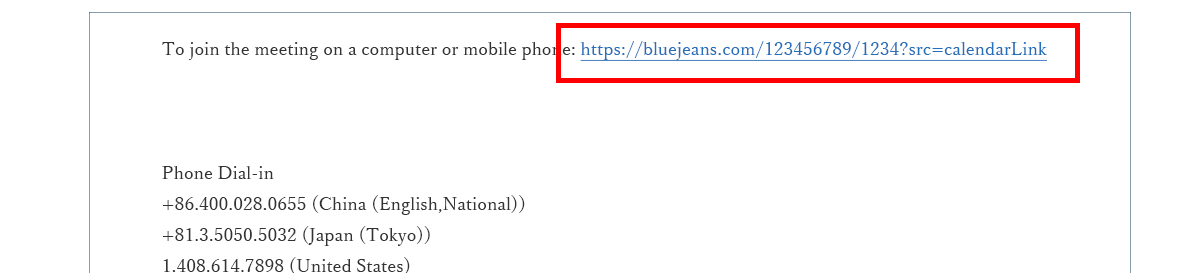
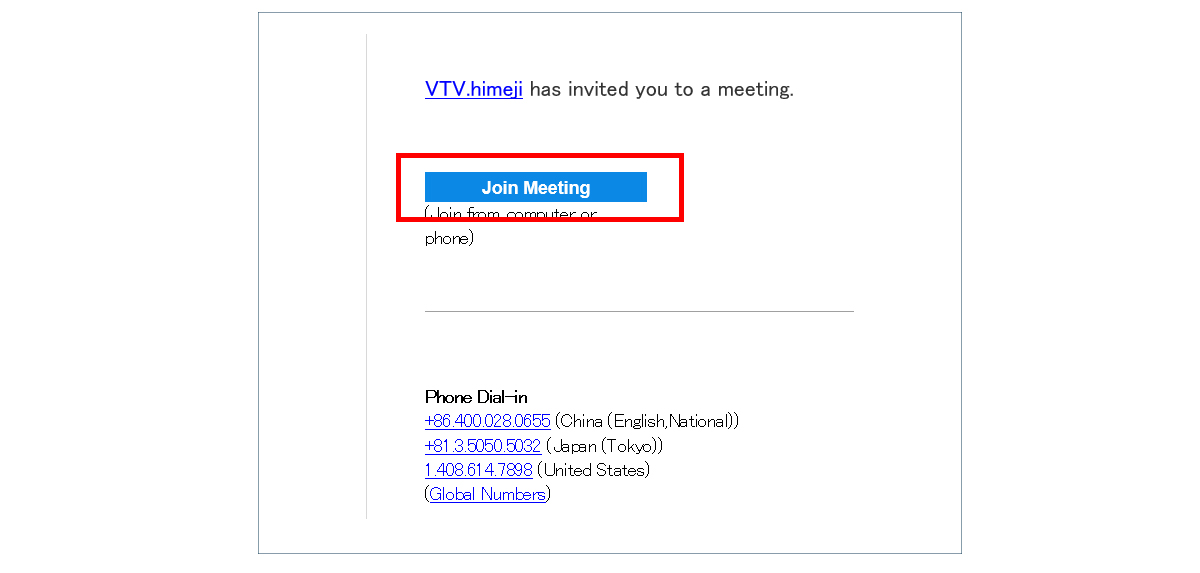
- アプリを起動させたあと(起動するだけでOKです。)、招待メールに記載されているURLか【Join Meeting】ボタンをクリックします。


- 始めにブラウザ画面にBlueJeansのページが表示されますが、自動でアプリに切り替わり、会議に接続されます。(初回は名前の入力を求められます。任意の名前を入力してください。)
2.パソコンからブラウザを利用して参加
アプリインストールが不要でブラウザから簡単に会議に参加できます。対応ブラウザはChrome、Firefox、Safariです。
- 招待メールに記載されているURLか【Join Meeting】ボタンをクリックします。
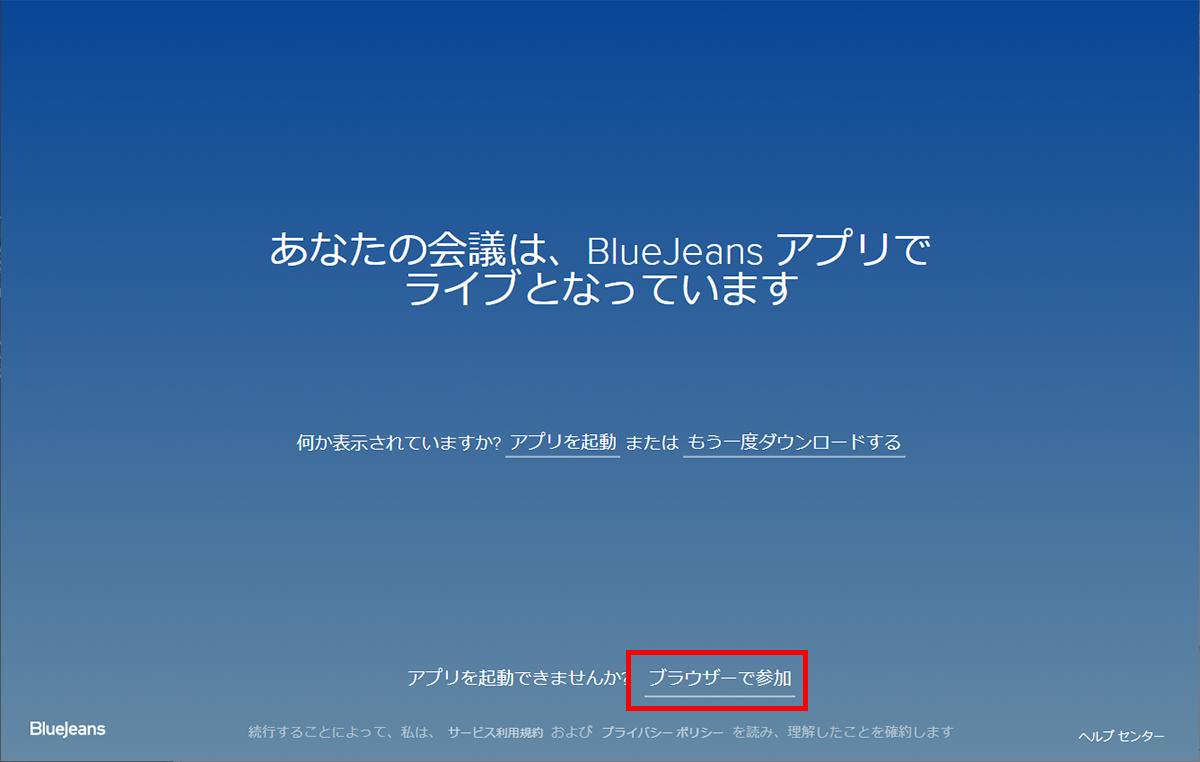
- ブラウザにBlueJeansの画面が表示されます。下のほうにある「ブラウザーで参加」のテキストをクリックします。(この時Chrome、Firefox、Safari以外のブラウザが開いてしまったら、対応ブラウザ(Chrome、Firefox、Safari)から入りなおしてください。)

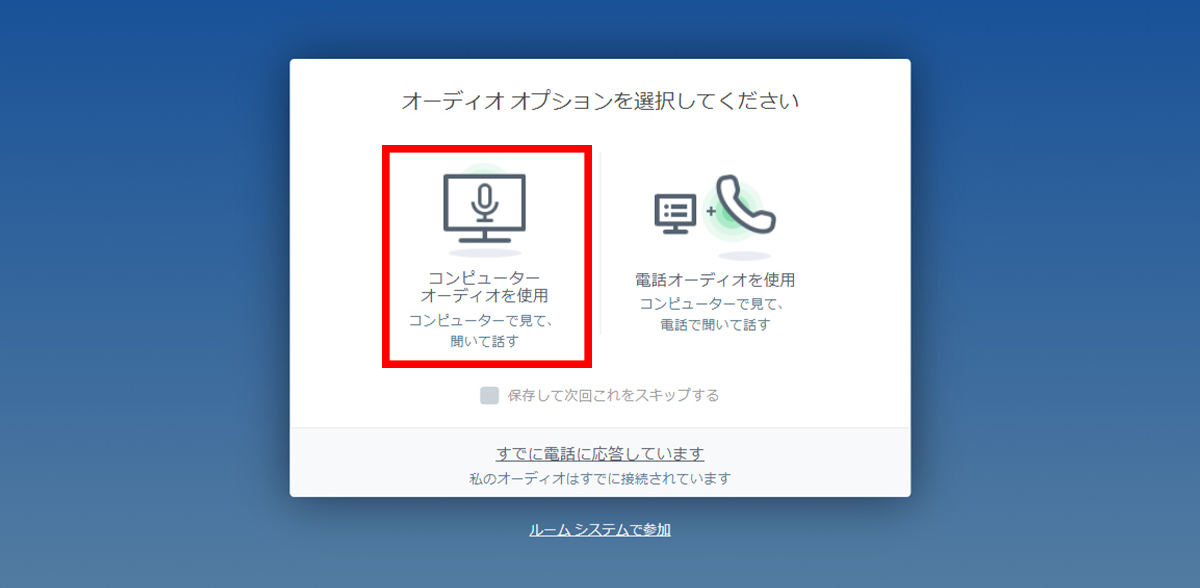
- 以下の画面が表示されますので、左の「コンピューターオーディオを使用」をクリックします。(主催者側の設定で、下記画面が表示されない場合もあります。)

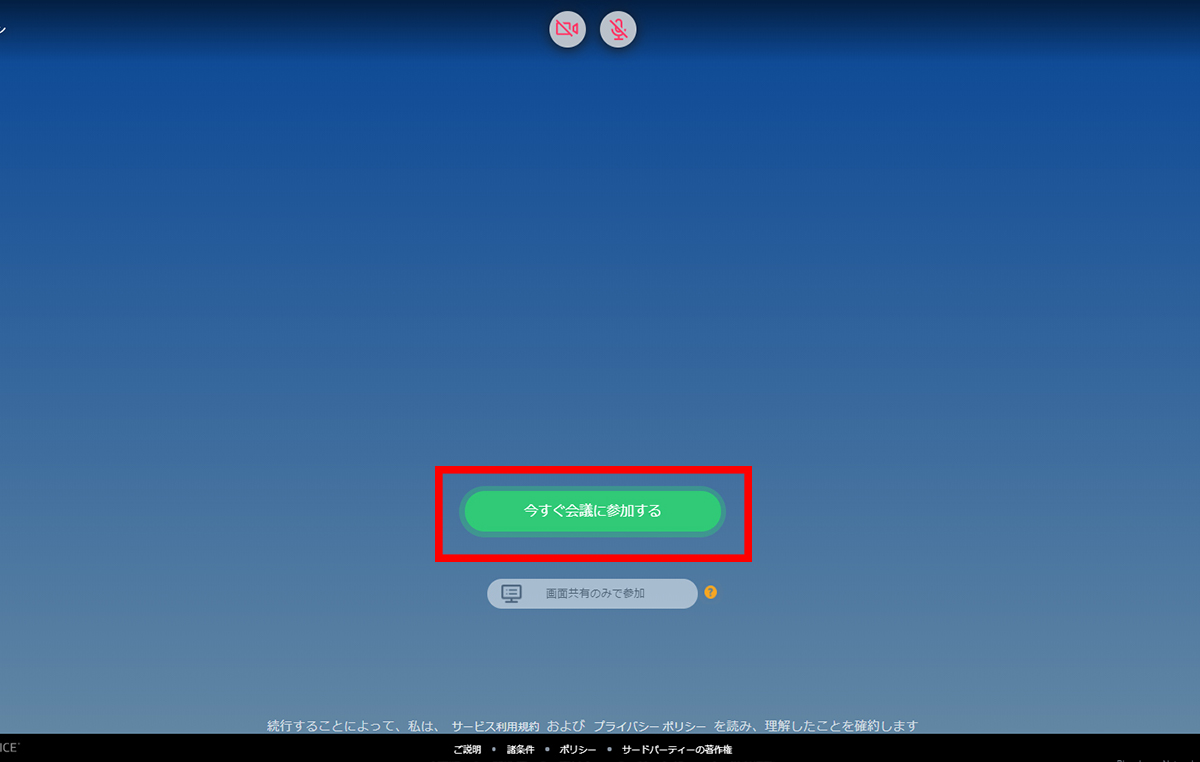
- 「今すぐ会議に参加する」ボタンをクリックすると会議室に接続されます。
音声や映像がミュートされている場合は必要に応じて外してください。
3.スマートフォン・タブレット端末から参加
スマートフォン・タブレット端末は、iOSとAndroidのどちらも対応しています。Wi-Fi環境下でのご利用をおすすめします。
※iPhoneでの接続画面にてご説明します。(他の端末もほぼ同じ表現です。)
- 「BlueJeans」などのキーワードで検索するか下記URLよりアプリをダウンロードします。
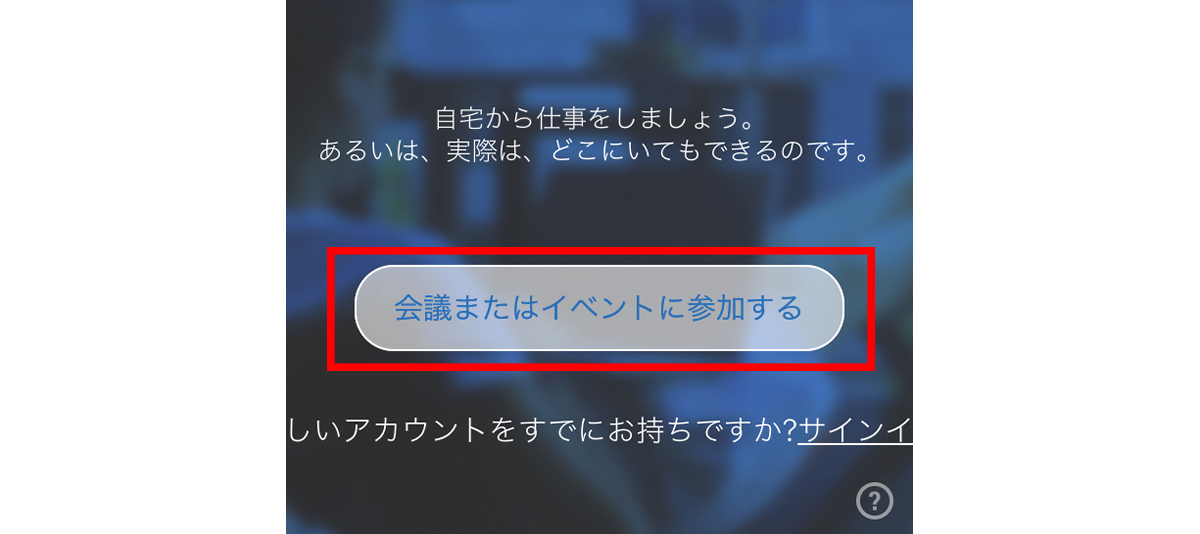
BlueJeans | Download Center: https://www.bluejeans.com/downloads#mobile-tablet - アプリを起動させて「会議またはイベントに参加する」ボタンをタップします。

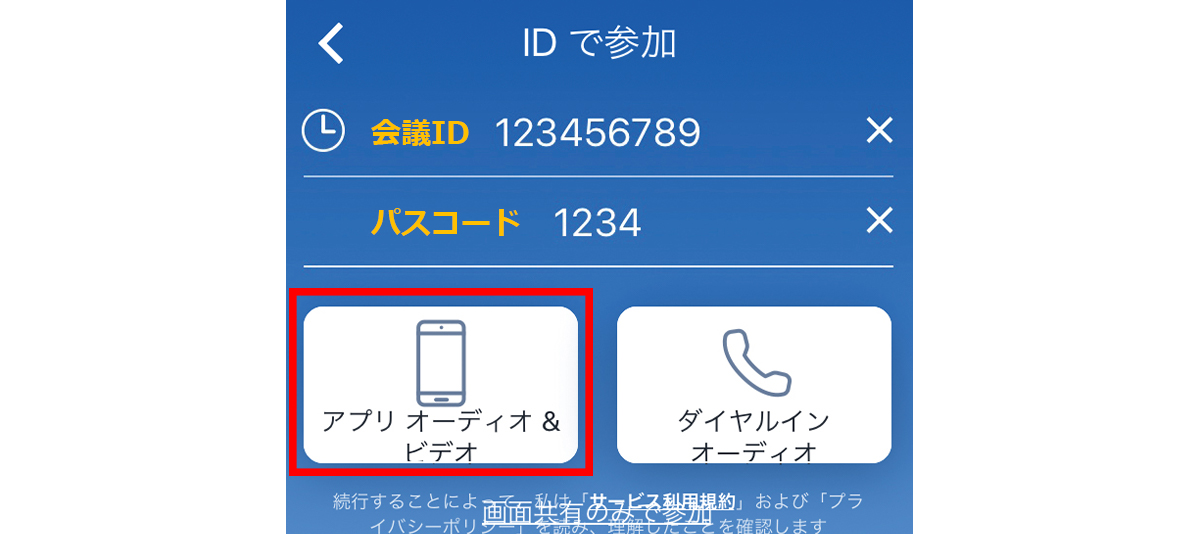
- 招待メールに記載されている会議ID(Meeting ID)とパスコード(設定されていなければ不要)を入力し、「アプリオーディオ&ビデオ」ボタンをタップします。初回のみ表示させたい名前を入力する画面が表示されます。(一度入力した名前は変更不可のため要注意。)
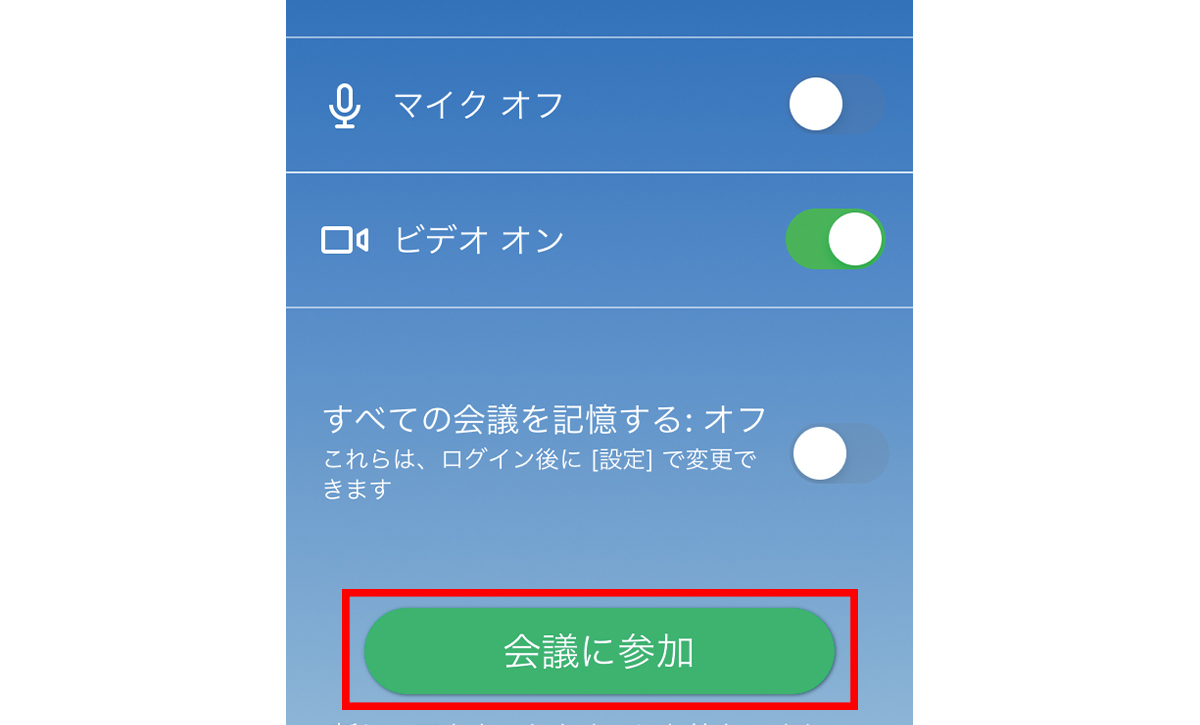
- 入室した時の音声と映像のON/OFFを設定し(これらは入室後に変更できます)、「会議に参加」ボタンをタップします。

- 会議室に接続されます。
4.電話機から参加
電話機をデバイスとして音声のみの会議参加となります。
- 日本から接続する場合は、招待メールに記載されている電話番号にコールします。
- 電話がつながると録音音声(英語)でMeeting IDを聞かれるので招待メールに記載されている会議室IDをプッシュし、最後に「#」ボタンを押します。
- パスコードが設定されている場合は、続けて招待メールに記載されているパスコードをプッシュし、最後に「#」ボタンを押します。
- 会議室に接続されます。

