デモのお申し込み

Web会議中に動画を再生したいです
投稿日:2020年6月1日 更新日:2026年6月18日
解決方法はありますか。
動画をBlueJeansへアップロードすることで、動画の音声も一緒に共有できるようになります。
※BlueJeansは2026年現在サービスが終了しております。
以下手順をお試しください。
【はじめに】動画を共有するには、以下が必須条件になります。
・アカウントユーザーであること
※ ゲスト参加で動画を共有再生したい場合は、アカウントをお持ちの会議主催者に
動画を代理でアップロードしてもらう必要があります。
・専用のPCアプリを利用していること
※動画の共有は、現時点では専用アプリでのみ対応しています。
本操作の対応アプリバージョン:Ver.2.16以降
・動画の拡張子が以下のいずれかであること:
avi、f4v、flv、m4v、mov、mp4、mpeg、mpg、ogg、ogv、webm、wmv
【準備】会議中でも動画をアップデートすることはできますが、事前にアップロードしておくことをおすすめいたします。
【会議前に動画をアップロードする】
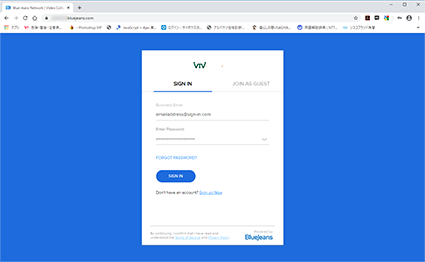
① 自社のBlueJeansサイトにアクセスし、サインインします。
※ サインインには、メールアドレスとパスワードが必要になります。
② 自社のBlueJeansサイトのアドレスバー内の「scheduling」を「videos」に変更します。
動画のアップロード用ページに移動します。 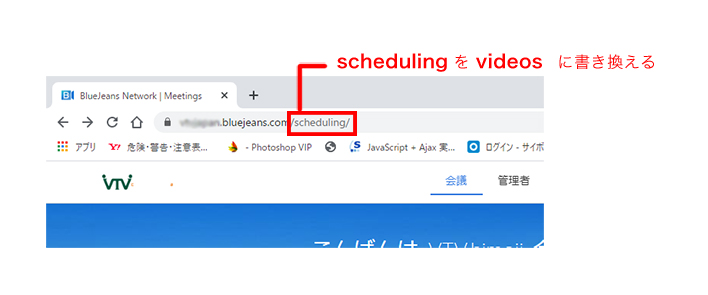
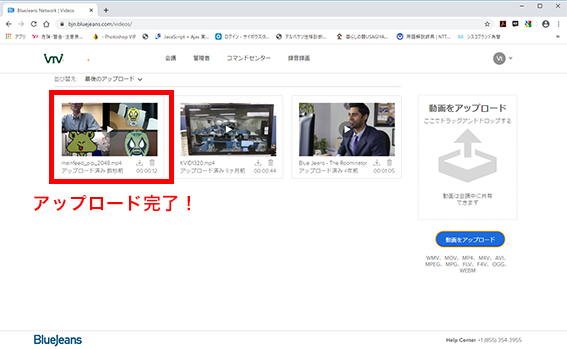
③ サイト右端にある「動画をアップロード」をクリックします。
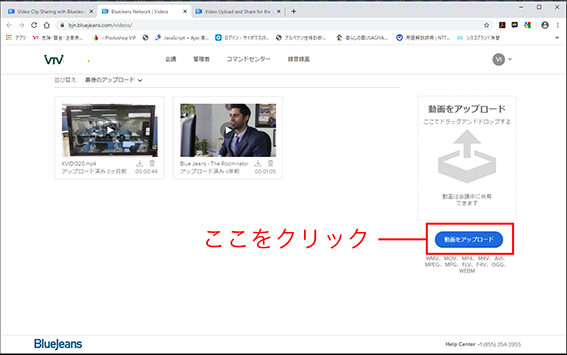
④ アップロードする動画を選び、「開く」をクリックします。
⑤ アップロードができたら、準備完了です。
【会議中に動画を共有再生する】
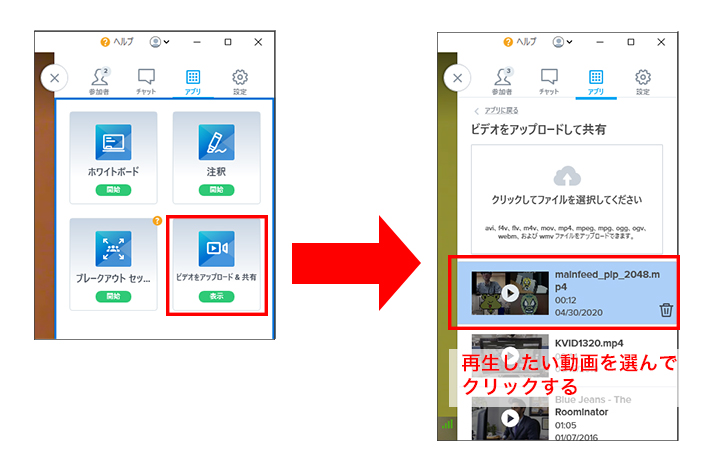
① 会議画面上部にあるメニューボタンの中から「アプリ」をクリックする。
(ボタンが表示されていない場合は、会議画面にカーソルを合わせると表示させることができます。)

② 再生したい動画を選び、クリックします。
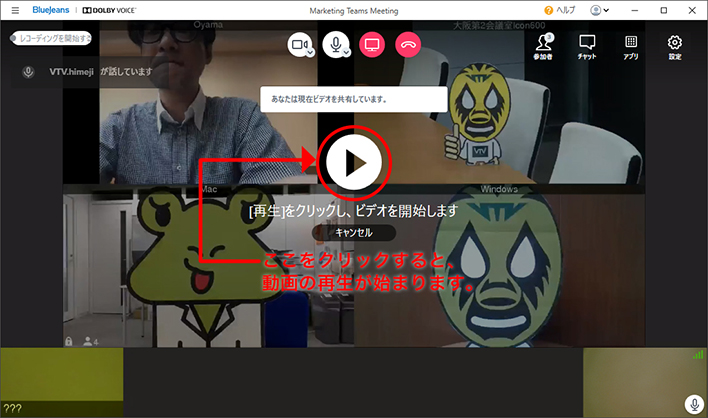
④ 動画のサムネイル画像が会議画面に表示されるので、画面上の再生ボタンをクリックすると動画の共有再生が始まります。
※ このメニューからも動画をアップロードして再生できますが、時間がかかることもあるため、事前の動画アップロードをおすすめいたします。
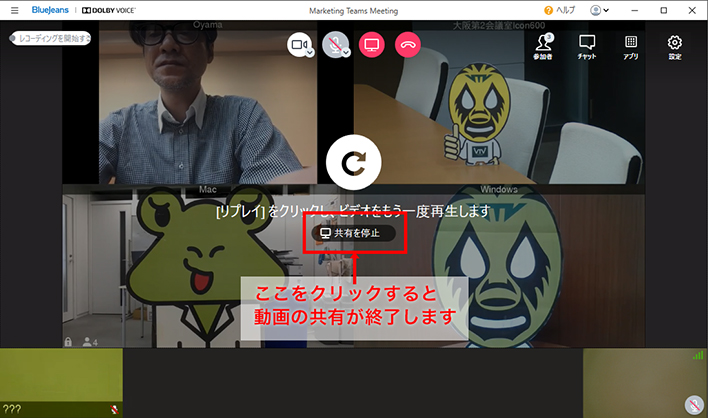
⑤ 動画再生後に「共有を停止」をクリックすると、動画共有を終了します。
再度動画を再生する場合は「リプレイボタン」を、クリックします。