
 デモのお申し込み

Zoom Roomsのアプリを元のバージョンに戻したいのですが、ダウングレードの方法を教えてください。
投稿日:2023年2月17日 更新日:2026年7月10日
Zoom Roomsをダウングレードしたいのですが、どのように行いますか。
Zoom Roomsアプリのダウングレードは、Zoomのウェブポータルから行います。
ダウングレードしたいZoom Roomsを登録したアカウントでZoomのウェブポータルにサインインを行い、以下の手順で実施してください。
※ダウングレードできるバージョンは、現在公開されている最新のZoom Roomsアプリのひとつ前のバージョンです。それ以前の任意のバージョンに変更することはできません。
※アプライアンス製品によってはご利用いただけない場合があります。
◆Zoom Roomsアプリのダウングレード方法
1.Zoomウェブポータルにサインインします。
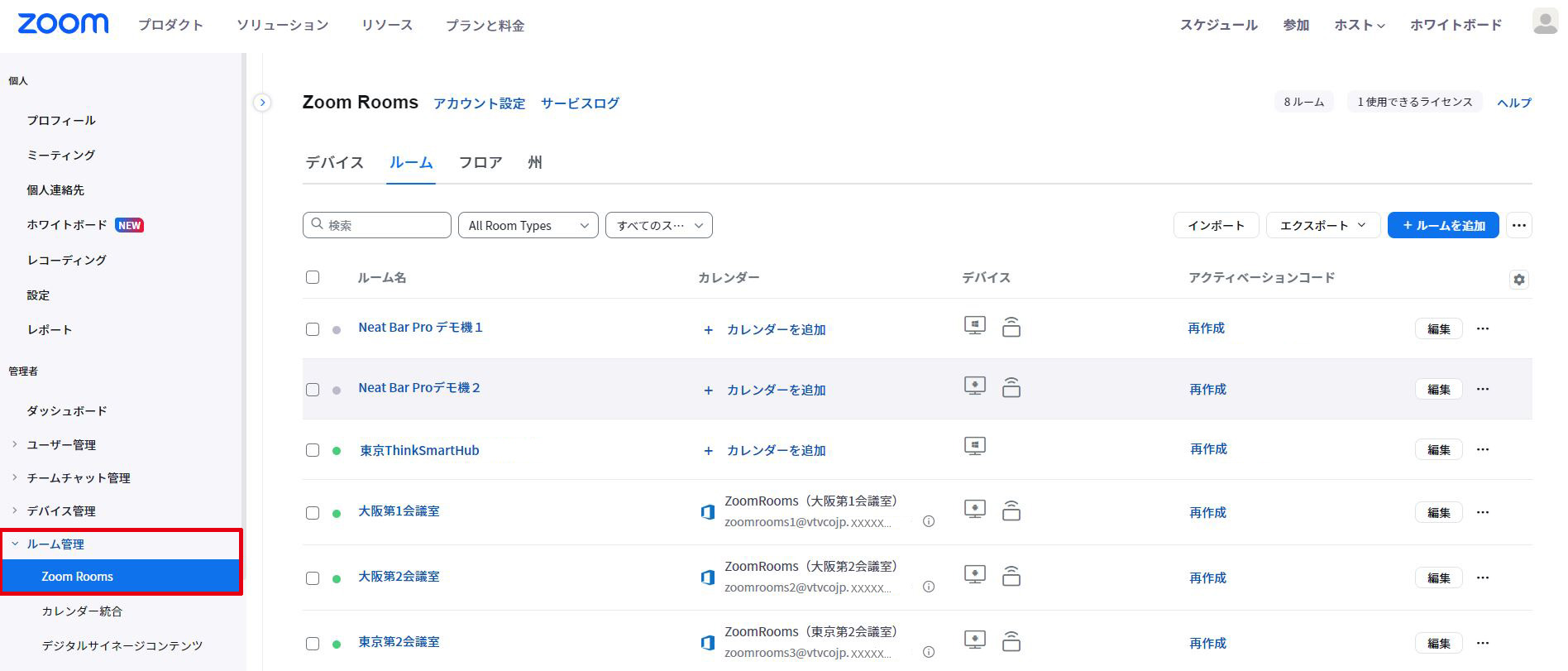
2.「ルーム管理」の「Zoom Rooms」をクリックします。
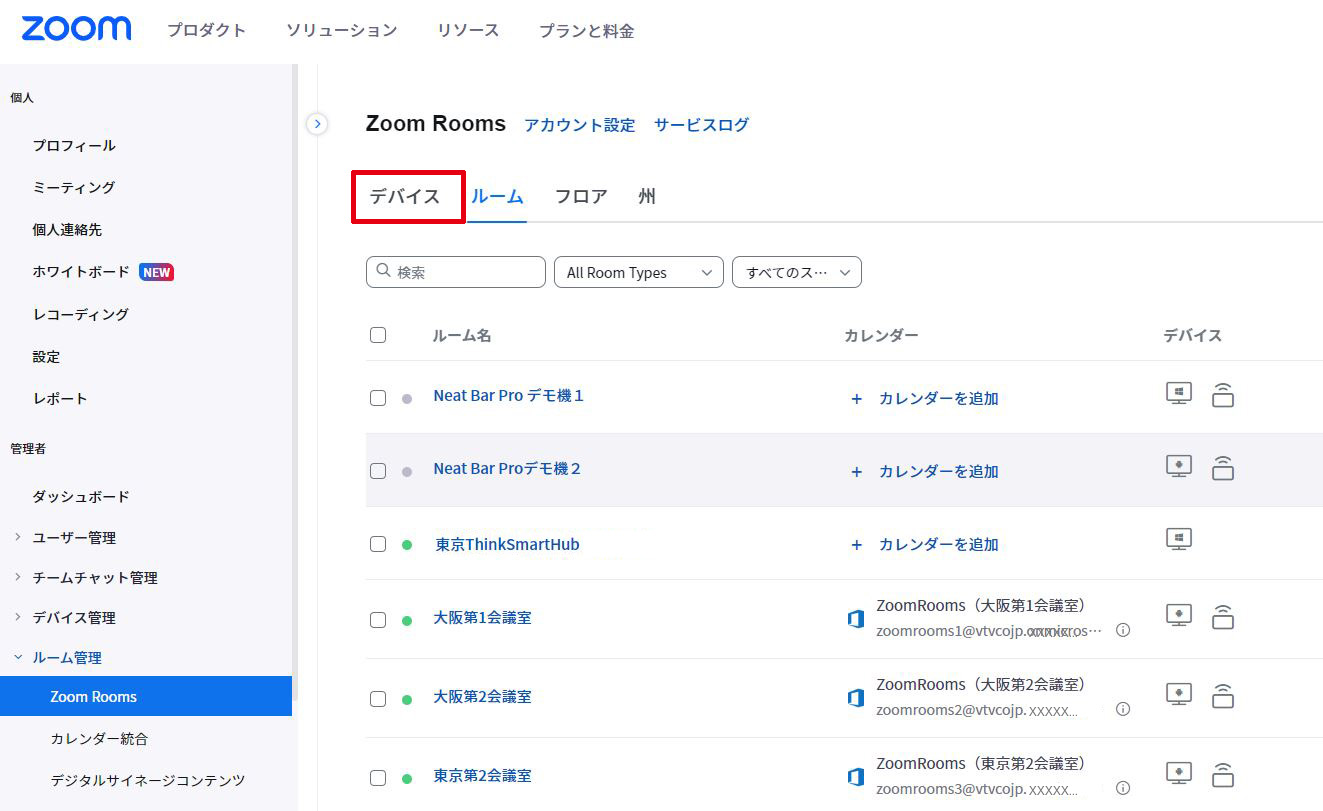
3.「デバイス」 タブをクリックします。
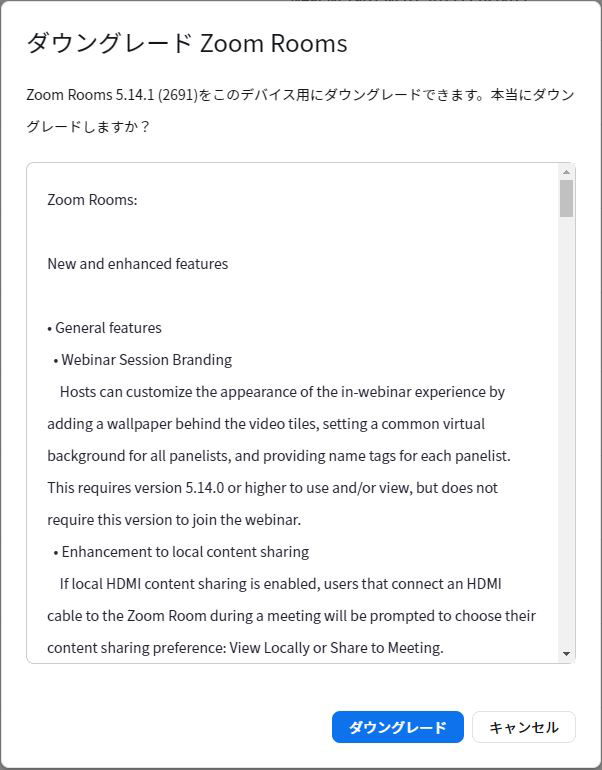
4.ダウングレードしたい Zoom Roomの「・・・」をクリックし、「Zoom Room をダウングレード」をクリックします。
※Zoom Roomのアプリバージョンが最新でない場合、ダウングレードすることはできません。
※ダウングレードを続行する前に最大30分待機し、進行中のミーティングや開始直前のミーティングがないかを確認します。
5.「ダウングレード」をクリックします。
◆ダウングレード実施中に問題が発生した場合は、以下の方法試してください。
Zoom Roomデバイスを再起動してください。
Zoom Roomアプリケーションをアンインストールして再インストールしてください。
エラーコードまたはメッセージが表示された場合は、ミーティング/ウェビナーのエラーコードとメッセージをご参照ください。

